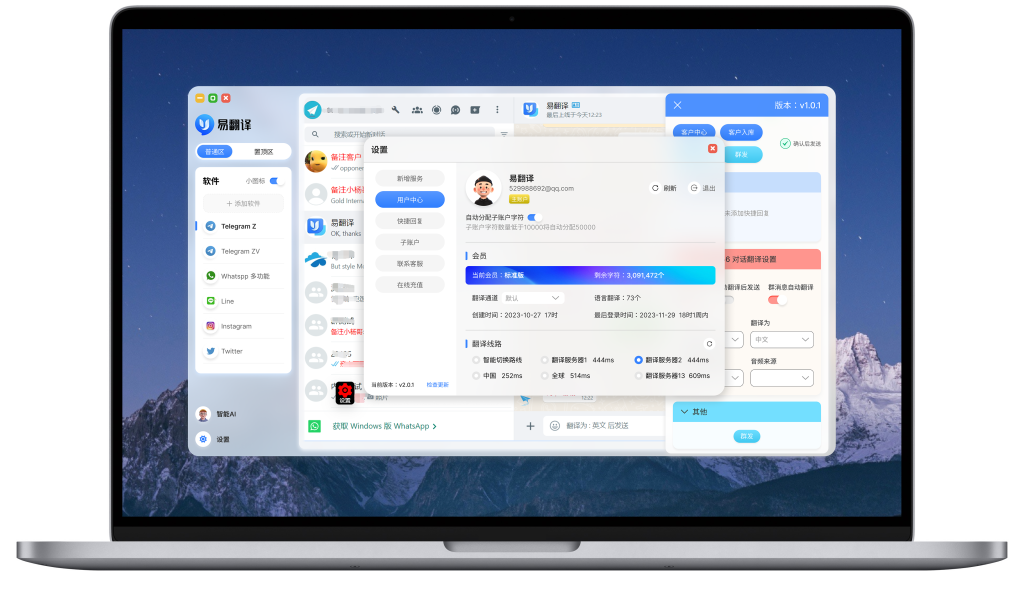
打开易翻译后,进入“拍照翻译”对准文字拍照或从相册选图,等系统识别出文字后,调整选区并选择目标语言,点击“翻译”即可看到译文;结果可以复制、朗读、保存或分享,遇到识别不准时可重拍、放大或手动编辑识别文本。
先把原理讲清楚(像教朋友一样)
拍照翻译其实由两部分组成:一部分是把图片里的“字”读出来,这叫光学字符识别(OCR);另一部分把识别出来的文字变成另一种语言,那是机器翻译。想象你拍了一张菜单,OCR先把照片里的菜名变成可编辑的文字,翻译引擎再把这些文字翻成你想要的语言。两步合作,缺一不可。
一步一步操作(最实用的流程)
准备工作(第一次用要做的事)
- 确保手机已安装并打开易翻译,登录你的账号(如果你愿意)。
- 在系统设置里允许应用使用相机和存储权限,否则无法拍照或导入相册图片。
- 如果需要离线使用,提前在设置里下载相应的语言包(若应用提供离线包)。
标准拍照翻译步骤
- 打开应用 → 选择“拍照翻译”:通常在主界面就有拍照图标或“拍照翻译”入口。
- 对准文字或导入图片:实时对准屏幕上的文字拍照,或点击相册从已有图片导入。
- 等待识别:应用会自动进行OCR并高亮识别出的文字区域。
- 调整选区:用手拖动或缩放选区以确认需要翻译的具体文字(去除无关部分能提高准确性)。
- 选择目标语言:通常会自动识别源语言,但你也可以手动切换源或目标语言。
- 点击“翻译”查看译文:得到翻译后可以复制、朗读、保存或分享。
常用快捷功能(节省时间的小技巧)
- 即时模式:部分场景支持实时预览翻译(相机对准即显示译文),适合路牌或简短文本。
- 高精度模式:遇到重要文档可切换到高精度OCR或拍多张合成识别。
- 批量导入:支持一次导入多张图片逐一识别(看版本功能),方便批量处理单据或菜单。
让识别率更高:拍摄技巧(实战经验)
- 光线充足但不直射:均匀的自然光最好,避免强反光或阴影遮挡文字。
- 保持平行和稳定:相机与文字表面尽量平行,轻微倾斜会导致识别错位。
- 放近些,但别模糊:文字占画面比重要合适,太小会识别困难,太近可能成模糊。
- 避免反光、褶皱或透视畸变:塑封、玻璃或曲面文字会降低OCR效果,可以尝试改变角度或轻压平整纸张。
- 选择清晰字体:印刷体效果好,手写或花体字识别难度大,必要时手动输入。
常见场景对应技巧(举例更好理解)
菜单和路牌
优点:字体较大、对比度高,识别率高。小提示:拍摄时包含整行文字,避免只拍半个字;如果菜单有多栏,分别拍摄每一栏。
文档和合同
要点:尽量用高分辨率拍摄,开启高精度或文档模式(如果有)。复杂排版可能需要选择“保留格式”或导出为文本后手动校对。
名片和收据
名片适合使用“名片识别”或拍照后直接保存联系人;收据通常有小字体,拍近一点并确保光线均匀,分割成多张拍摄可以提高识别率。
遇到识别或翻译错误怎么办?(排错表)
| 问题 | 可能原因 | 应对措施 |
| 文字识别混乱 | 模糊、手写、光线不佳或有反光 | 重拍、改善光线、放大、手动输入或裁剪选区 |
| 语言识别错误 | 混合语言或应用自动识别失误 | 手动选择源语言或分段单独识别 |
| 翻译不通顺 | 短语语境不明确、机器翻译限制 | 切换目标语言版本、尝试不同翻译引擎或手动编辑文本 |
| 无法拍照或导入 | 权限未授予或文件格式不支持 | 检查权限、更新应用、另存为常见格式(JPG/PNG)后再试 |
进阶技巧:提高效率和保密
- 批量翻译与导出:处理多页文档时,按页拍摄并保存为同一项目,识别完后合并导出。(如果应用支持)
- 保存原文与译文历史:开启翻译历史方便复查并导出为TXT或复制到邮件。
- 语音朗读与发音练习:翻译结果可用朗读功能听发音,适合出国点菜或练口语。
- 隐私注意:敏感文件(身份证、银行卡)尽量用离线模式或本地识别,避免上传到云端;检查应用隐私政策确认数据处理方式。
关于语言覆盖与特殊文字
易翻译支持100+种语言,常见的中文、英文、日文、韩文、法语、德语、西班牙语等覆盖很好。对于少数民族文字、手写体、古文或复杂排版,识别和翻译的准确度会下降,这时候你可以尝试分段识别或手动校对识别文本后再翻译。
实战举例(一两步实例,方便模仿)
例1:在日本餐厅遇到不会的菜名。拍下整页菜单 → 等待识别 → 选中菜名行 → 切换目标语言为中文 → 点击翻译 → 听发音或复制译文粘贴给服务员看。
例2:扫描合同中的某段条款。在文档模式下拍照(或导入清晰扫描图)→ 选择“高精度识别”→ 导出文本到邮箱或备忘以供保存与校对。
常见问题快速答疑(像朋友问你一样回答)
- 问:手写字也能识别吗? 答:可以试,但识别率依字迹好坏而异,印刷体效果最佳。
- 问:拍照翻译需要联网吗? 答:大多数情况下需要联网以获得更准确的翻译;若下载了离线包,可在离线环境下进行基本识别与翻译。
- 问:能直接把翻译结果变成短信或邮件吗? 答:可以,翻译完成后通常支持复制、分享到其他应用或直接发送。
- 问:保存历史会泄露隐私吗? 答:如果你不希望保存,检查设置关闭历史记录或定期清除;处理敏感信息时尽量使用本地识别或临时会话。
几个容易忽略的小贴士
- 拍摄证件、银行卡等敏感信息时,要注意应用权限和你所在环境的网络状况,最好选择本地或临时会话后立即删除。
- 对于多栏页面,按栏分开拍摄通常比整页一次性识别更准确。
- 如果翻译遇到固定专有名词(品牌、地名),尝试在识别后手动替换或在翻译设置中添加术语表(若支持)。
好了,以上就是我边用边想给你整理的易翻译拍照使用指南。你可以先从最简单的拍一张菜单试起,熟悉几次就能很快把流程变成习惯;有时候实操比看说明更有收获,去拍几张常见场景试试吧,遇到具体问题再慢慢调。祝你翻译顺利,路上少迷路、点餐不尴尬。