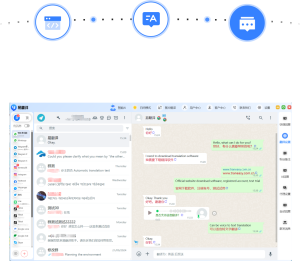
易翻译作家很容易上手,先选源语和目标语,粘贴或输入文本,选择用途(如摘要、润色、风格转换),调整语气与长度,实时预览翻译与建议,必要时用语音朗读或拍照取词,最后导出或复制结果。支持多种导出格式、版本历史与团队协作,能根据上下文优化措词,也能给出可选译文和注释,适合写论文、商务邮件、出行笔记等多场景使用。哦
先把核心流程讲清楚(像给朋友演示一样)
把易翻译作家想象成一个会写作的助手:你把材料放进去,它会根据你的指令写、改、翻、润色。最简单的四步就是:选择语言、输入内容、选择用途与风格、导出或复制结果。下面我按步骤把每一步拆开来讲,并给出实际操作时常用的小技巧。
1. 选择语言与输入方式
打开易翻译作家后,第一件事是确认语言对。它支持100+种语言,确保源语(你要翻译或改写的语言)和目标语(你希望得到的语言)选择无误。输入方式通常有:
- 文本粘贴/键入:适合段落、邮件、文章草稿。
- 语音识别:对口语草稿或会议记录很方便,讲一句它转一句。
- 拍照取词(OCR):把纸质资料或屏幕截图拍进来,自动识别文字再处理。
- 双语对话模式:适合实时交流,边说边翻。
2. 选择“用途”或写作目标(这是关键)
易翻译作家通常会把“用途”做成几个预设项:翻译、润色、摘要、扩展、风格转换(如商务/学术/口语)、生成邮件/报告等。把这一步当作告诉助手“我要它怎么变”的指令。
- 翻译:着重忠实与通顺。
- 润色:修正语法、改进表达、保持原意。
- 摘要:提取要点,压缩篇幅。
- 扩展或改写:在保持核心信息的前提下拓展细节或换个角度写。
3. 调整语气、长度与专有词表
这里就是把“风格”调好的地方。多数情况下你会看到“语气(正式/中立/轻松)”“长度(简短/中等/详细)”“术语表/禁用词”这样的选项。举个例子:
- 写给导师的邮件:选择“正式”“中等长度”,把专业术语加入术语表,避免口语化短语。
- 旅游随手笔记:选“轻松”“简短”,允许更口语化的表达。
一步步实操:具体操作流程(带常见按钮说明)
下面按界面常见的区域顺序来说明。界面可能随版本变化,但逻辑是差不多的。
- 语言区:上下拉选择源语/目标语或点击“自动检测”。自动检测适合混杂语句,但手动选择更稳妥。
- 输入区:粘贴文本或点击“语音/拍照”图标导入。语音时说清楚停顿点,拍照时尽量保证清晰、光线好。
- 用途/模板区:选择“翻译/润色/摘要/写邮件”等模板,模板会自动套入风格与长度默认值。
- 风格与选项:调节语气、长度、是否显示可选译文或注释、是否保留原文标点与格式。
- 输出区:点击“生成”或“预览”,检查结果;满意后点击“导出”“复制”或“保存到历史/版本”。
快速示例:把一段中文改写成正式英文邮件
我会按以下步骤操作:
- 选择源语“中文”,目标语“英文(美式)”。
- 粘贴中文草稿。
- 选择模板“商务邮件”,语气“正式”,长度“中等”。
- 检查生成内容:特别注意称呼、日期、礼貌语句是否合适;如不满意可选择“再润色一次”或手动修改。
- 导出为文本或复制粘贴进邮件客户端。
功能详解(你可能会用到的配置与按钮)
下面把一些常见但容易忽视的功能点讲明白,能让你用得更省心、更稳妥。
实时预览与版本历史
生成结果之后,很多人会立刻复制发出,这是最容易出问题的。先用“实时预览”逐句核对,必要时用“版本历史”回退到之前的某个版本,或者比较不同选项的译文差异。版本功能相当于写作里的“撤销列表”,在多人协作或长文修改时很有用。
术语表与禁用词
如果你在专业领域工作,术语表是救命稻草。把关键名词、专有名词和品牌写进去,系统会优先使用你的术语表表达。禁用词相反,用来避免某些词汇或说法(比如避免“cheap”改用“affordable”)。
批量处理与模板
当你有多个相似的文本(如多封客户邮件、多个产品的描述)时,批量导入并应用同一模板能省大量时间。模板可以保存常用的语气与格式设置。
表格:常见功能与何时使用它
| 功能 | 操作步骤 | 适用场景 |
| 翻译 | 选择语言对 → 粘贴文本 → 选择“翻译”模板 → 生成 | 短文翻译、邮件、网页段落 |
| 润色 | 粘贴文本 → 选择“润色” → 设定语气与长度 → 生成/预览 | 论文草稿、求职信、博客稿 |
| 摘要 | 粘贴长文 → 选择“摘要” → 选压缩比 → 生成 | 会议纪要、长篇文章快速抓要点 |
| 拍照取词(OCR) | 点击拍照 → 识别文本 → 进入编辑/翻译流程 | 纸质资料、菜单、海报 |
场景化示例(把理论变成可操作的套路)
学生写论文草稿
- 步骤:输入中文稿 → 选择“学术润色” → 提供参考文献格式 → 要求保持被动语态或学术语气
- 小技巧:把关键术语放进术语表,要求保留原文引用标注。
出差旅行时快速对话或菜单翻译
- 步骤:启用“双语对话”或语音翻译 → 说话即可实时翻译 → 如遇菜单拍照取词识别后再翻译。
- 小技巧:旅行常用短句保存为模板,比如“请问洗手间在哪里?”“我有食物过敏,请问这道菜含花生吗?”
商务团队协作写提案
- 步骤:多人在云端协作,使用版本历史与注释功能 → 对关键段落设定术语表 → 导出PDF或DOCX定稿。
- 小技巧:用“比较译文”功能让不同表达并列,方便团队选择。
常见问题与快速排查
- 翻译不自然:先检查是否选择了合适的“用途”和“语气”,再试“再润色”或手动微调关键句。
- OCR识别错误:拍照时请保证光线和字体清晰,必要时手动修正识别结果再翻译。
- 专有名词被误译:把这些词加入术语表或在括号里给出原文标注。
- 语音识别不准:尽量靠近麦克风、减少背景噪音,或切换成文字输入再翻译。
质量把控:如何让结果更可靠
任何自动化工具都不是完美的校对器,易翻译作家的好就是把大部分重复性工作做掉,然后把精力放在审校上。实用的质量控制流程:
- 第一遍用工具生成初稿;
- 第二遍人工对照原意逐段核对;
- 第三遍检查术语、数字、专有名词与格式(日期、货币、单位);
- 必要时请目标语母语者或领域专家做最终审校。
隐私与安全(该注意的地方)
在使用任何云端翻译或写作工具时,敏感信息最好慎重处理。尽量避免直接粘贴身份证号、银行卡号、未公开的合同条款等极敏感数据。如果必须处理敏感内容,优先使用本地离线功能或与服务方确认数据保留策略与加密措施。
进阶用法与小诀窍
- 批量模板:为常见邮件或产品描述建立模板,导入CSV批量生成。
- 风格迁移:把一个写作样例当作“风格模板”上传,让系统模仿特定作者的表达风格(注意版权和许可)。
- 对比译文:让系统同时输出两到三个不同风格的译文,快速选取最合适的版本。
- 别害怕反复试几次:同一句话换用“润色”“再润色”“学术风格”这些不同选项,常能得到意想不到的好结果。
导出与分享:格式与团队协作
大多数情况下你会把最终结果复制粘贴到邮件或文档。但易翻译作家通常还支持:
- 复制到剪贴板;
- 导出为TXT/DOCX/PDF;
- 保存版本到云端或本地历史;
- 与团队成员共享并开启评论或查看权限。
用得顺手的小习惯(让体验更舒服)
- 建立自己的“常用模板库”。
- 把常见问题和短句存为快捷短语,减少重复输入。
- 凡是长文本,先拆成段落逐段翻译、逐段审校,最后合并统一风格。
- 遇到不确定的术语,保留原文并在括号中附上可能的译法,供收件人参考。
写到这里,突然想起很多人开始用工具的时候都急着求速成,倒不如把易翻译作家当成一个“能干的学徒”:先让它做基础工作,把注意力放在审校与风格上,你会慢慢发现写作和跨语沟通其实变得轻松了。试着按上面的步骤从简单场景开始练手,几次之后你就能把它变成日常写作的好帮手了。