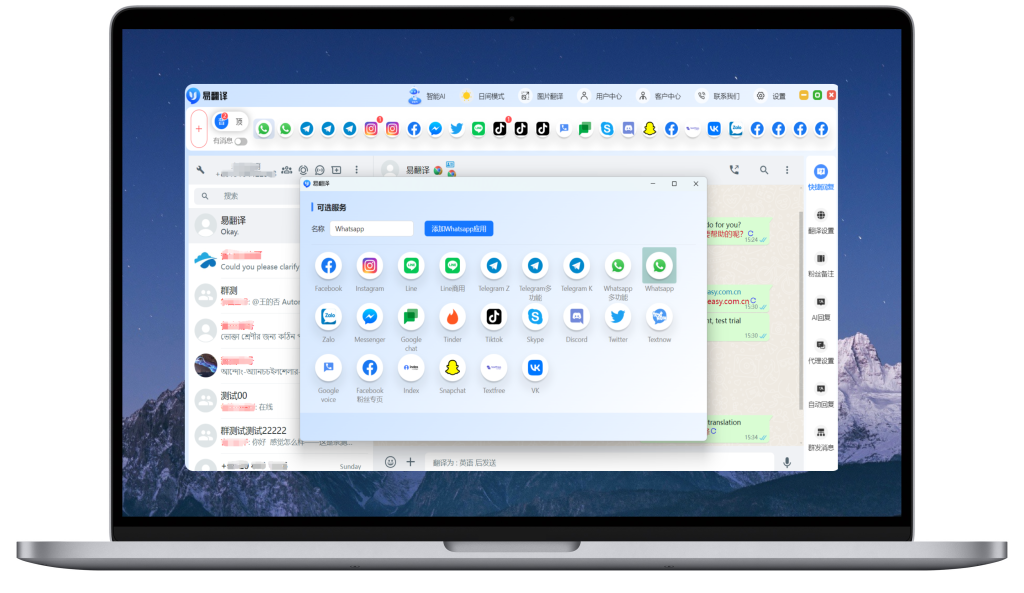
在易翻译里,先授予相机与存储权限,打开“拍照翻译/相机翻译”模块,选定源语言与目标语言,启用即时识别或拍照识别;如需更准确,下载离线语言包、切换印刷/手写模式、调整识别灵敏度与图片分辨率,拍照或实时扫描后即可得到双语识别与翻译结果。
先把概念弄清楚:什么是“拍照加比语识别”
好,先别急着操作,先把名词拆开来讲清楚,像在给朋友解释一样。所谓“拍照识别”,其实就是用手机相机把图片里的文字读出来——这就是OCR(光学字符识别)。而“比语识别”我把它理解为把两种语言并列识别、对比或直接输出双语结果,也可以理解为“双语识别/翻译”——把源语言的文字识别后,立刻转换成目标语言。
合在一起,拍照+比语识别的流程其实就是三步:把画面里的文字“看懂”(OCR)→ 确认识别的语言和文字类型(印刷体/手写)→ 把识别出的源文字翻译成目标语言并展示双语对照。易翻译的设置,目的就在于尽可能把这三步自动化并提高准确率。
准备工作:要先做的四件事
- 授权权限:给应用相机、麦克风(若有语音)、存储/相册权限。没有权限就无法拍照或保存图片。
- 网络与离线选项:确认是否在线翻译(实时网络更准确)或下载离线语言包(无网络时使用)。
- 更新与存储:把应用更新到最新版本,确保有足够存储空间以下载语言包或缓存图片。
- 语言选择准备:确定常用的“源语言”和“目标语言”,并在设置里添加到常用语言栏,方便切换。
逐步设置指南:从零开始做一次完整配置
按序来,像做菜一样,一步一步别跳,哪怕你已经会用别的翻译软件,按这个流程检查一遍能避免很多坑。
步骤一:打开相机模块并授权
- 启动易翻译,首次会弹出权限请求。点击允许相机和存储权限。
- 若误拒绝,在手机设置→应用管理→易翻译→权限中手动开启。
步骤二:选择“拍照翻译”或“相机翻译”模式
- 应用首页或底部栏目通常有“拍照/相机/取词/拍照翻译”入口,点进去。
- 选择是“即时识别”(实时取词)还是“拍照后识别”(先拍照再识别)。即时识别适合指向式翻译,拍照识别适合整页或高精度提取。
步骤三:设定语言对(就是“比语”那部分)
- 在界面顶部或左右两侧选择源语言和目标语言。例如左侧选“中文”,右侧选“英语”。
- 如果要双语并列显示,确认界面有“双语显示”或“对照显示”选项并打开。
- 若不确定源语言,可以开启“自动检测”功能。
步骤四:选择文字类型与识别细节
- 有的应用允许选择“印刷体/手写/表格/竖排文字”等识别模式,选最接近的模式能显著提高准确率。
- 如果支持“语言变体”(如简体/繁体/英式/美式),也一并选择。
步骤五:下载并启用离线语言包(可选但推荐)
- 在“设置”或“语言包”页面,找到目标语言的离线包并下载。离线识别在无网络或隐私场景下非常有用。
- 下载后在拍照界面选择“离线识别”模式(若自动切换则不需手动)。
步骤六:调整相机与识别参数
- 开启“高清模式”或“更高分辨率拍摄”以提升识别率(会耗更多流量或存储)。
- 打开“自动裁剪/框选识别”或手动框选感兴趣区域。
- 如果有“敏感词/专有名词词库”或“用户词典”,预先加入常用术语。
设置完成后的操作流程(实战)
好,设置好了之后,实际使用时通常有两种常见流程:
- 实时模式(即时识别):把相机对准文字,应用会实时高亮并翻译,适合看菜单、指示牌。
- 拍照模式(高精度):对整页或复杂格式拍照,拍完后点“识别/翻译”,适合合同、说明书或学术材料。
进阶优化:提高识别与翻译质量的技巧
这里我把常遇到的问题和细节组合在一块说,像在厨房里试了好几次后总结的那些小窍门。
- 光线与对焦:充足的自然光并确保对焦清晰。弱光或逆光会让OCR错误率飙升。
- 拍摄角度:尽量垂直于文字拍摄,避免严重透视扭曲,必要时把物体平放于桌面再拍。
- 分辨率:使用“高清拍照”或把手机设置为高分辨率,文字越清晰越容易识别。
- 文字大小与间距:过小或过密的文字可能识别出错,放大图片或裁剪局部再识别。
- 语言精确化:若识别错误率高,手动把源语言从“自动”改成明确语言,能大幅提升准确度。
- 术语库与自定义词典:把专业术语、品牌名、地名加入用户词典,避免误翻。
- 后处理校对:拍照识别后不要直接照搬翻译结果,先看识别的原文有无错字,再确认翻译。
常见问题与解决办法(对症下药,表格更直观)
| 症状 | 可能原因 | 解决办法 |
| 识别结果乱码或很多错别字 | 光线不好、对焦不清或语言设置错误 | 改善光线,垂直拍摄,手动选择源语言,开启高清模式 |
| 翻译不自然或错义 | OCR识别虽正确但翻译模型对特定术语不擅长 | 加入自定义词典、切换翻译风格(直译/意译)、在翻译后手工调整 |
| 拍照后长文识别慢或崩溃 | 手机内存不足或应用未最新 | 清理缓存,关闭后台程序,更新应用,或分段拍照识别 |
| 离线识别失败 | 未下载正确离线包或离线包损坏 | 检查离线包完整性,重新下载并选择离线模式 |
隐私、安全与离线策略
这部分不可忽视,尤其是处理合同、护照或敏感信息时。几条务实建议:
- 离线优先:能在本地完成就尽量用离线包,避免将敏感图片上传服务器。
- 检查权限:定期查看应用权限,撤回不必要的存储或位置访问。
- 临时使用图片后删除:拍照识别后的图片最好及时清理缓存或从相册删除。
- 审核隐私协议:查看易翻译或相似应用的隐私条款,确认数据如何传输与保存。
常见场景示例:怎么用得更顺手
举几个日常场景,帮你把上面的知识快速套用进去。
1. 旅行看菜单或路牌(快速、即时)
- 模式:实时识别(即时取词)
- 语言:源语言设为“自动检测”,目标语言设为“中文”或你习惯的语言
- 技巧:把相机对准单一段落或单词,避免太多背景干扰
2. 阅读合同或说明书(精度优先)
- 模式:拍照后识别,用高分辨率拍照
- 语言:手动选择源语言和术语库
- 技巧:分段拍照,识别后把结果复制到笔记里逐句校对
3. 学习外语/背单词(双语对照)
- 模式:拍照+“双语对照”显示
- 语言:源语言与目标语言固定,开启“示例句”或“例句模式”更好
- 技巧:截图或导出为文本,生成自己的生词本
小技巧与误区(那些容易被忽略的点)
- 别把“自动检测”当万能键——复杂混合文本常会误判,手动指定语言更稳。
- 表格或图文混排时,先试“表格识别”模式再做格式化处理。
- 手写体识别仍有局限,尽量拍印刷体;若必须识别手写,尝试多角度拍摄并逐字校对。
- 相比“只翻译识别后的文本”,很多时候“保留原文+译文对照”更利于校正错误。
故障排查快捷清单(便于记忆的三步法)
- 先看权限和更新(权限正常且应用是最新的)
- 再看网络或离线包(在线与离线模式切换试试)
- 最后优化拍照条件(光线、对焦、角度)并重试
如何长期提升识别质量(养成好习惯)
设好一次并不代表永远完美。我建议养成几项长期习惯:
- 定期更新词库和应用版本;
- 把常用术语加入自定义词典;
- 对常见错误做记录,遇到同类型文档先试小样再整页处理;
- 必要时导出识别结果到文本编辑器里做批量校对与替换。
最后再啰嗦两句(像朋友间的提醒)
其实设置拍照加比语识别并没有那么复杂,关键在于把“权限、语言、识别模式、离线包、拍照质量”这五个环节都照顾到。别着急一次做到完美:先用自动识别试一试,发现问题再逐步微调。经常用几次你就会形成自己的默认设置,翻译效率和准确率都会跟着稳步提升。就像我写这篇文章的思路,先讲直观结论,再拆步骤,最后给小技巧——试一遍就知道哪一步最适合你了。