在易翻译里设置拍照识别尼亚图鲁语,最关键的步骤是进入“拍照翻译”或相机模式,选择或启用尼亚图鲁语作为源语言(若无则选“自动识别”或相近语系),授予相机与存储权限并下载对应的离线包(若提供),对准文字并调整取词框后拍照、确认OCR识别结果,再选择目标语言进行翻译。过程中留意光线、字体清晰度与文字方向;必要时切换高精度或文档模式并手动校正识别错误,最后保存或复制翻译结果即可。接下来我把各步骤拆得更细,顺带讲点常见问题和实用技巧。
一、先把流程看一遍(快速回顾)
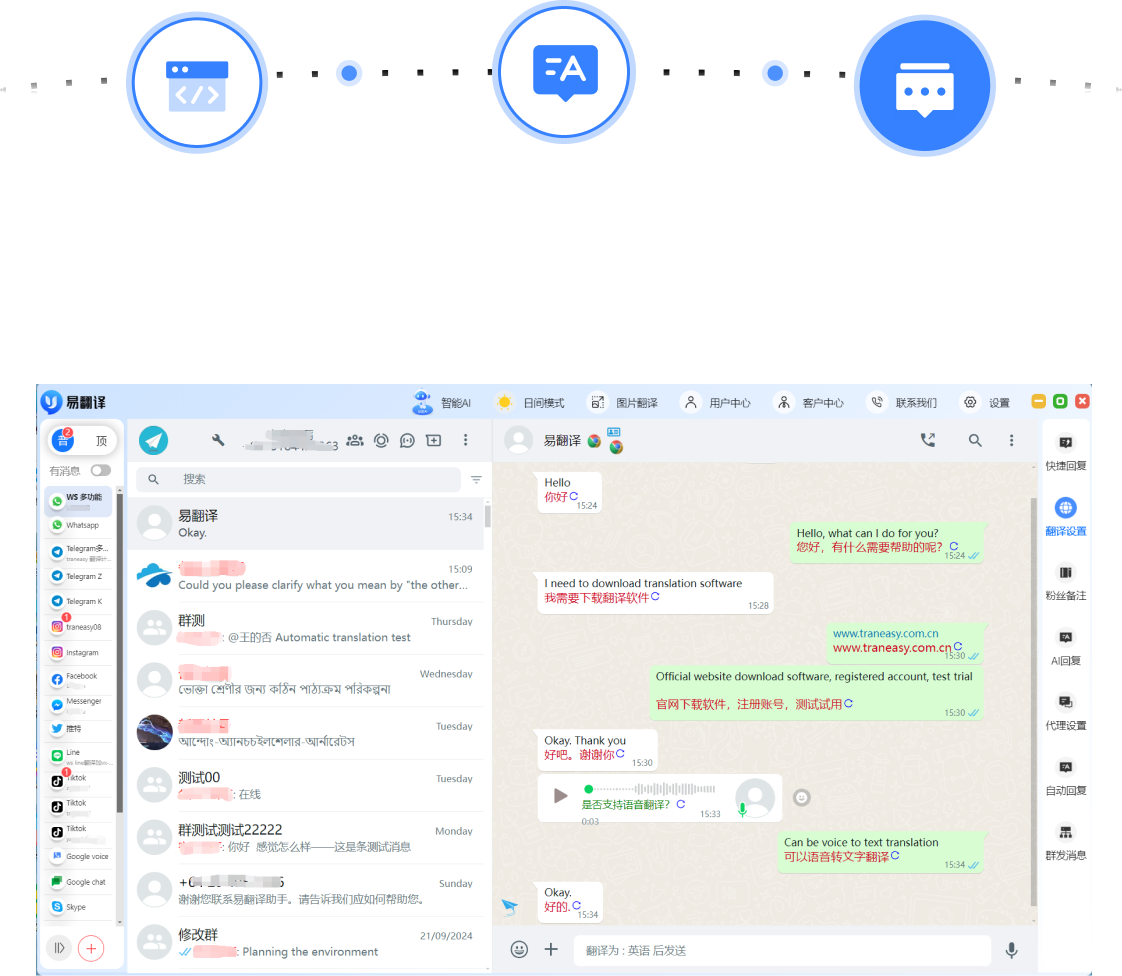
把整个过程想成三个动作:准备→拍照识别→校对翻译。准备包括设置语言、权限与离线资源;拍照识别是实际的相机操作和取词;校对翻译则是确认OCR结果并得到最终翻译。把每一步做好,识别率和翻译质量都会明显提升。
二、详细步骤(逐步操作)
1. 打开并进入拍照翻译模式
在易翻译中,一般会有“拍照翻译”或“相机”入口;有的版本把它放在主界面的底部标签,也可能在功能菜单里。点进去后,应用会切换到相机界面,显示取词框或实时识别框。
2. 选择源语言与目标语言
- 选择源语言:在语言下拉列表或识别按钮处,找到“尼亚图鲁语”(如果有的话)并选中;如果列表中没有,可以先选择“自动识别(Auto)”或选一个与尼亚图鲁语语系相近的语言作为备选。
- 选择目标语言:确定你要翻译成的语言(例如中文、英文等),通常在界面另一侧选择目标语言。
3. 授予权限与下载离线包
如果是首次使用,应用会请求相机权限和存储权限。必须允许这些权限才能进行拍照和保存识别结果。若希望离线使用或加快识别,检查是否有“尼亚图鲁语离线包”可下载,下载安装以提高无网环境下的识别率。
4. 摄影技巧:拍出“好”的图片更重要
- 光线均匀:自然光最好,避免强烈背光或直射反光。
- 保持平整:将纸张或屏幕平放,镜头与文字尽量垂直。
- 填满取词框:把要识别的文字放在取词框中央,留白少但不要裁切文字边缘。
- 放大细节:小字体可靠近拍摄或使用“微距/放大”模式(若手机支持)。
- 避免手写和复杂背景:手写体、涂鸦或花纹背景会显著降低识别准确度。
5. 拍照与OCR识别
拍照后,易翻译会自动进行OCR(光学字符识别)并高亮检测到的文字区域。此时你可以:
- 拖动或调整识别框,精确选取要翻译的字词或整段文字;
- 在必要时切换“文档模式”或“文字模式”,一些应用会有“整页识别”和“逐词取词”两种模式;
- 如果识别错位或少字,尝试重拍或手动修正识别内容。
6. 校对并获取翻译结果
OCR结果出来后,先看识别文本是否与原文一致,再点击“翻译”。易翻译通常会给出机器翻译的结果,你可以复制、朗读、保存或分享。若有不确定的专有名词或地名,手动修改后再翻译可以大幅提高准确度。
三、若找不到“尼亚图鲁语”怎么办
有时候应用的语言列表里没有某个少数语种。别着急,下面是几种可行的替代方案和补救方法:
- 使用自动识别:启用“自动识别”模式,应用会尝试判断语种并进行OCR与翻译。
- 选相近语系:如果你知道尼亚图鲁语属于哪个语系或与哪种语言接近,可以先尝试那些相近语种作为临时替代。
- 手动输入/拼写:拍照失败时,可把文字手动输入到文本框里(或先把OCR识别的文本手动修正),再翻译。
- 第三方OCR先识别:使用通用OCR工具(例如 Google Lens、Microsoft OCR)先提取文字,再把文本粘贴到易翻译里做翻译。
- 联系支持或反馈:如果这是你常用的语言,建议向易翻译的客服或反馈渠道提交新增语种申请,附上样本文本会更有说服力。
四、提高识别率的实用技巧(细节决定效果)
有时候不是“App坏了”,而是拍得不够好。下面这些技巧在日常使用中非常管用:
- 提高分辨率:手机相机设置里选择更高像素或开启“高质量存图”选项。
- 稳住手机:使用三脚架或靠在稳固物体上,减少抖动。
- 分段扫描:对于长文本,分几次拍摄并单独识别再拼接结果,比一次拍全页更可靠。
- 对比度增强:有时候把图片裁剪后用手机自带编辑器增亮或提高对比度,再导入识别,效果会好很多。
- 避免特殊字体:花体、艺术字往往识别不准,尽量用打印体或标准字体。
五、常见问题和解决办法(一表搞定)
| 问题 | 可能原因 | 解决办法 |
| 找不到尼亚图鲁语选项 | 应用未收录该语种或版本差异 | 启用自动识别、选相近语系、反馈给客服或用第三方OCR先识别 |
| 识别率低、错字多 | 光线、模糊、手写或复杂背景 | 重拍、改善光线、提高对比度、平放文本并垂直拍摄 |
| 离线时无法识别 | 未下载离线语言包或该语种无离线支持 | 联网识别或提前下载离线包;若无,使用在线OCR或保存图片后在线处理 |
| 翻译结果语义不通 | OCR识别错字、语种判别错误或机器翻译模型对该语种能力弱 | 校正识别文本、手动输入专有名词,或参考多个翻译版本 |
六、特殊场景提示(旅行、学术、商务)
旅行中快速交流
若你在出国或偏远地区需要临时翻译菜单、路牌或短句:优先用“实时取词”或“扫码取词”功能,快速拍一张、取几个关键词查看翻译。把常用短语保存为收藏或离线短语,能在无网情况下派上大用场。
学术或专业文本(术语多)
专业术语会让自动翻译抓瞎。建议先用OCR准确提取全文,然后用专业词典或在线学术资源比对;对关键术语做手动标注再翻译,或把术语表一并导入翻译上下文。
商务文件(需要高保真)
对合约、证书类文件,尽量不要直接依赖手机拍照翻译作为最终法律或商业依据。应先用高质量扫描仪获取清晰图片,利用专业OCR软件校对,再由人工翻译确认关键条款。
七、进阶设置与偏好调整(如果你的版本支持)
- 识别语言优先级:某些应用允许你设置多语种优先级,加入尼亚图鲁语到优先列表可加快识别判断。
- OCR精度选项:选择“高精度/慢速”或“快速/普通”模式,权衡速度与准确率。
- 自定义词库:如果应用支持本地词典或用户词库,导入常用专有名词、地名或术语,识别时会优先匹配。
- 导出格式选择:识别后可导出为纯文本、Word或PDF;选择适合后续处理的格式,方便复用或校对。
八、举个例子(实操演示式说明,会更清楚)
想象你在一本尼亚图鲁语旅游手册上看到一段短文,操作思路是:1)打开易翻译→拍照模式;2)选择“尼亚图鲁语”或自动识别→目标选中文;3)把手册摊平,手机镜头与页面对正,光线柔和;4)把要识别的段落放入取词框并拍照;5)等待OCR,查看识别文本并修正错字;6)点击翻译,检查中文语意是否通顺;7)若重要信息需保存,导出或截屏保存翻译结果。就是这么一步步来,不复杂。
九、如果仍然识别失败,下一步怎么办
- 尝试用另一款OCR工具先识别文本,然后把结果粘贴到易翻译;
- 把图片发给懂该语言的人帮忙校对(如果可能的话);
- 收集几张不同拍摄角度和光线的图片,一并上传,有时多图合成能提高识别率;
- 向应用开发者提交样本,说明场景和样本图片,帮助他们优化模型或扩展语种支持。
十、几个随手可用的小窍门
- 遇到长行文本,把页面横着拍(横向)有时能让文字排列更规整;
- 拍摄屏幕(如电子字)时,减小手机亮度与屏幕亮度差异,防止条纹干扰;
- 如果是多栏文本,先拍一栏再拍另一栏,逐栏识别合并;
- 用手机自带“文档扫描”先拍,再把扫描图导入易翻译,往往效果更稳定。
参考与延伸阅读(可选)
如果你想深入了解OCR与机器翻译的原理,可以查阅一些基础资料,例如《Optical Character Recognition: An Illustrated Guide》和有关机器翻译的综述文章,了解模型如何把图片变成文字、再把文字变成另一种语言。知道原理之后,很多操作上的判断会更合理些。
行文到这里,我还在想着漏掉什么小细节——比如有些手机有“文字识别”系统级功能,能直接从相册中选取文本并复制,这在遇到应用内识别不佳时也很方便。总之,设置拍照识别尼亚图鲁语的关键在于确认语言支持、保证拍摄质量、利用离线包或优先级设置,以及在必要时进行手动校正或借助替代工具。祝你拍得清楚、识别顺利——有点琐碎,但真能省事儿。