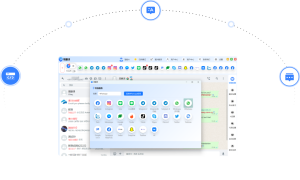
在易翻译里,用“拍照取词”对名片拍照,确认OCR识别并手动校正姓名、公司等字段,选择目标语言翻译,保存为收藏或历史记录;需要导出联系人时可复制文本粘贴至手机联系人或生成vCard/CSV后分享备份。此外可将拍照原图保存到相册,给名片添加标签备注,或通过分享按钮发送到微信、邮箱做二次备份,保证信息不丢失。哈
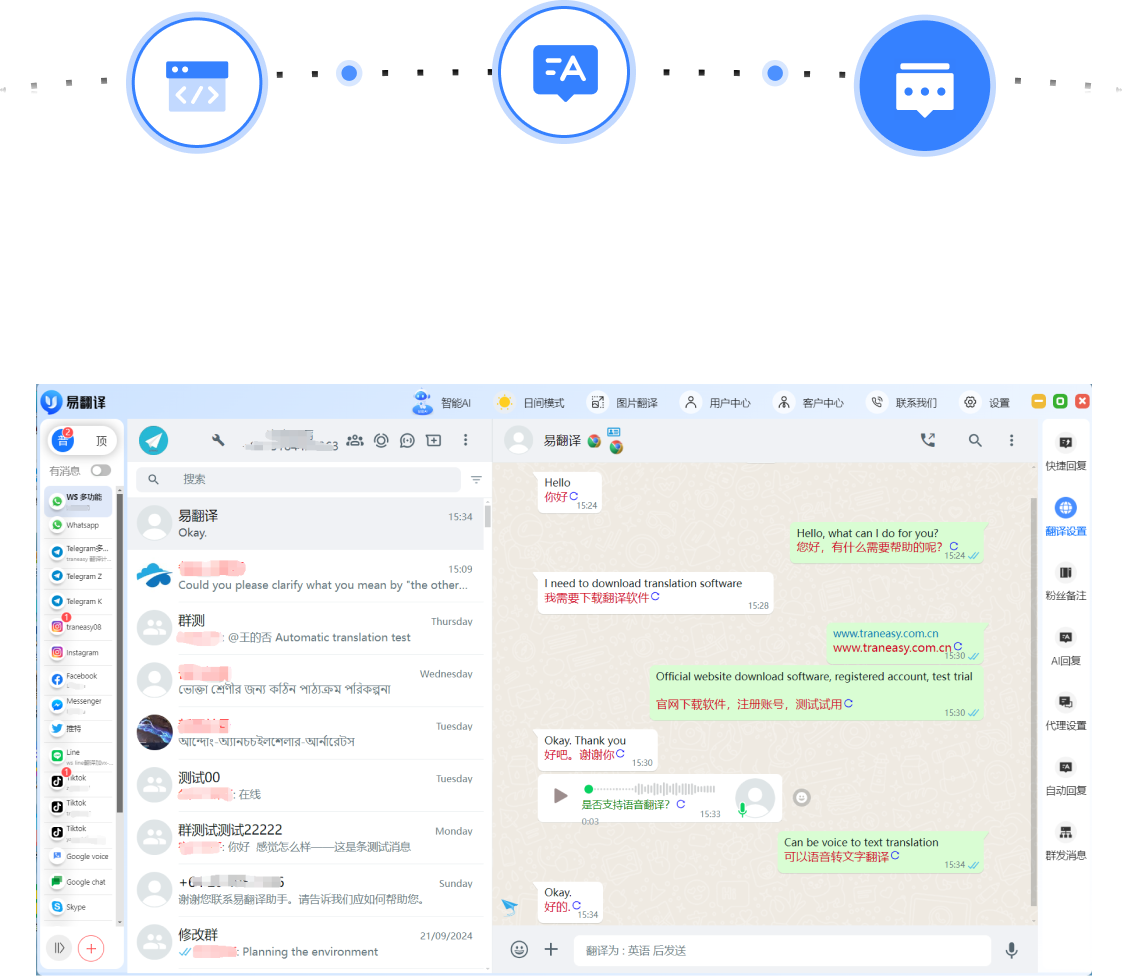
一眼看懂:名片翻译与保存的核心流程
把复杂的事情分成三步就好:拍照让机器读(OCR),看一遍改一改(校正/翻译),保存并备份(本地/导出/分享)。想象成把纸质名片“扫描—转文字—放进通讯簿”。这就是整个流程的本质。
核心步骤概览
- 拍照取词:用易翻译拍下名片,触发OCR识别。
- 校正与翻译:检查并修改识别错误,选择目标语言完成翻译。
- 保存与导出:保存到应用历史/收藏,或导出为联系人、文本文档、vCard/CSV,或分享给其他应用。
详细操作指南(逐步演示,照着做就行)
下面我把每一步分解得更细,并给出操作小贴士。很多人容易在拍照和导出上卡壳,读完这部分你就 OK 了。
步骤一:拍照取词(拍好、稳住)
- 打开易翻译,选择“拍照取词”功能。
- 将名片平放在干净背景上,避免强烈反光或阴影;手机保持平行,尽量填满取景框但留边距。
- 等待OCR自动识别,或手动触发拍照并让程序处理。
- 如果名片包含双语(例如中英),尽量分别对两侧或两种语言拍照,能提高识别准确率。
常见小技巧
- 用自然光或柔和灯源,避免直射闪光。
- 对准字体清晰的一侧,如果字体很小,可以放大后再拍。
- 对于弧面名片(有折痕或圆形),轻轻压平再拍,或多角度拍几张。
步骤二:检查OCR结果并翻译(别把错误带进通讯录)
OCR不是神,有时候把“O”识别成“0”,把连字符位置搞错,姓名或公司会歪掉。这里需要人工确认。
- 先看识别出的字段:姓名、公司、职位、电话、邮箱、地址、网站等。
- 逐条校正错误文字,特别是人名、邮箱里的点和下划线、电话号码的区号。
- 选择目标语言进行翻译,查看翻译结果并按需微调(专业术语、公司名一般保留原文或注音)。
- 如果名片上有手写内容或非标准字体,手动输入会更可靠。
提醒
翻译并不是把所有专有名词都自动改变——人名、品牌名、职位名称(比如 CTO)常常要保留或做注释。遇到不确定的术语,可以多查两次或留备注。
保存与导出:哪种方式适合你?
保存和导出其实就是把翻译和原文从“易翻译”转到你方便使用的地方。下面列出常见选项、优缺点与操作方法。
常见保存/导出选项
| 方式 | 操作难度 | 适合场景 |
| 应用内历史/收藏 | 低 | 快速复查、短期使用、随手查看 |
| 保存原图到相册 | 低 | 保留原始证据、便于分享图片版名片 |
| 复制文本粘贴入手机联系人 | 中 | 快速建立联系人条目,不依赖额外工具 |
| 导出为vCard (.vcf) 或 CSV | 中-高(视App功能) | 批量导入联系人、跨设备同步、备份 |
| 通过分享发送(微信、邮箱、备忘录) | 低 | 团队共享、即时传递 |
在易翻译里保存的具体做法(常见流程)
- 保存历史/收藏:翻译完成后,点“保存”或“收藏”窗口,信息会存入应用的历史记录,便于下次检索。
- 保存原图:在拍照界面或识别结果页选择“保存图片”或“保存到相册”。
- 复制并建立联系人:长按识别文本复制,打开手机联系人新建联系人粘贴相应字段(姓名、电话、邮箱等)。
- 导出 vCard/CSV(如果应用支持):选择“导出”→“vCard/CSV”,导出的文件可通过邮件或云盘保存,或直接导入到通讯录应用。
没有导出功能怎么办?三种替代方案
有些版本的翻译工具可能暂不支持直接生成 vCard,这时候有三种简单替代:
- 手动复制粘贴:最可靠但略繁琐,适合少量名片。
- 借助第三方联系人管理App:把文本复制到支持导入CSV/vCard的应用,再批量导入。
- 把识别结果整理成表格(Excel/Google Sheets),再导出为CSV导入到通讯录或企业CRM。
常见问题与故障排查(实用且不绕弯)
OCR识别错误怎么办?
- 放大并手动校正错误字段。
- 尝试改用黑白滤镜或提高对比度再拍一次。
- 如果是手写内容,直接手输更稳妥。
导出后联系人字段混乱怎么办?
- 导入前在Excel中核对字段顺序(姓名、电话、邮箱、公司等),确保CSV列名与目标系统匹配。
- 不同系统对姓名格式要求不同(“姓、名”或“全名”),导入前调整列。
翻译不准确怎么办?
- 把专有名词设为不翻译(保留原文或做注释)。
- 多参考上下文:职位/公司名可用网上查证或询问对方确认。
隐私与备份:别把重要信息丢了
名片往往包含私人联系方式或公司机密,保存和分享时请注意安全。
- 尽量使用设备本地保存或可信云服务,避免在不明第三方应用存储敏感数据。
- 分享前删除不必要的字段(比如私人备注)。
- 如果用企业邮箱或公司CRM导入,确认该系统的访问权限和备份策略。
实战小案例(跟着做就有感觉)
举个例子:你在展会上拿到一张英文名片,想把信息存进手机联系人并备份到公司CRM,步骤可以这样:
- 用易翻译“拍照取词”拍摄名片,确认OCR结果并修正“+1 (555) 123-4567”之类格式。
- 把公司名保留原文,在翻译职位时加注中文解释(例如:Sales Manager → 销售经理(负责人))。
- 保存为应用内收藏,同时选择“保存图片到相册”。
- 复制文本到Excel,整理为“姓名/电话/邮箱/公司/职位/备注”列,保存为CSV。
- 在公司CRM中导入CSV并核对重复联系人,完成备份。
一些进阶技巧(工作效率翻倍的小把戏)
- 给名片加标签:在备注里写渠道(展会名称、日期),方便后续分类追踪。
- 建立命名规则:例如“姓_名_公司_日期.vcf”,便于查找与同步。
- 定期清理重复联系人:导出所有联系人比对输出相同字段,使用去重工具合并。
语言与版式特殊情况处理
遇到双语名片、阿拉伯文、印地语等从右向左或非拉丁文字时,需要注意:
- 优先拍摄清晰原图,手动确认阅读方向和字段顺序。
- 对从右向左文字(如阿拉伯文、希伯来文)要确认OCR是否正确识别字符顺序,必要时手动校正。
- 多语言名片可分别保存每种语言的翻译结果,或在备注中标注原文与翻译。
小结(不用太正式的收尾,像朋友叮嘱)
总之,拍照—校正—翻译—保存,这是一个能让纸质名片变成可检索信息的链条。遇到导出限制,就把文本整理成CSV或手动建联系人;担心隐私,就把重要信息本地备份或用公司可信的工具。操作其实很简单,多做几次就熟练了,展会那堆名片也不会再让人头疼。去试试吧,顺便把光线和对焦也练好,效果会好很多。