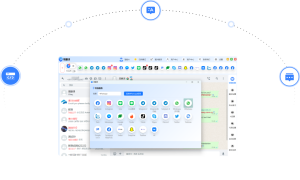
要用“易翻译”开电话会,先在快连VPN客户端开启易翻译并授权麦克风与系统音频,选择会议模式与源/目标语言;发起或加入会议后启用实时语音识别与翻译,屏幕显示原文与译文并可导出记录。注意网络稳定、麦克风与降噪设置,多人会议建议设主持管理翻译权限。遇到识别错误可以上传语料或人工校对并导出字幕文件便于回看。
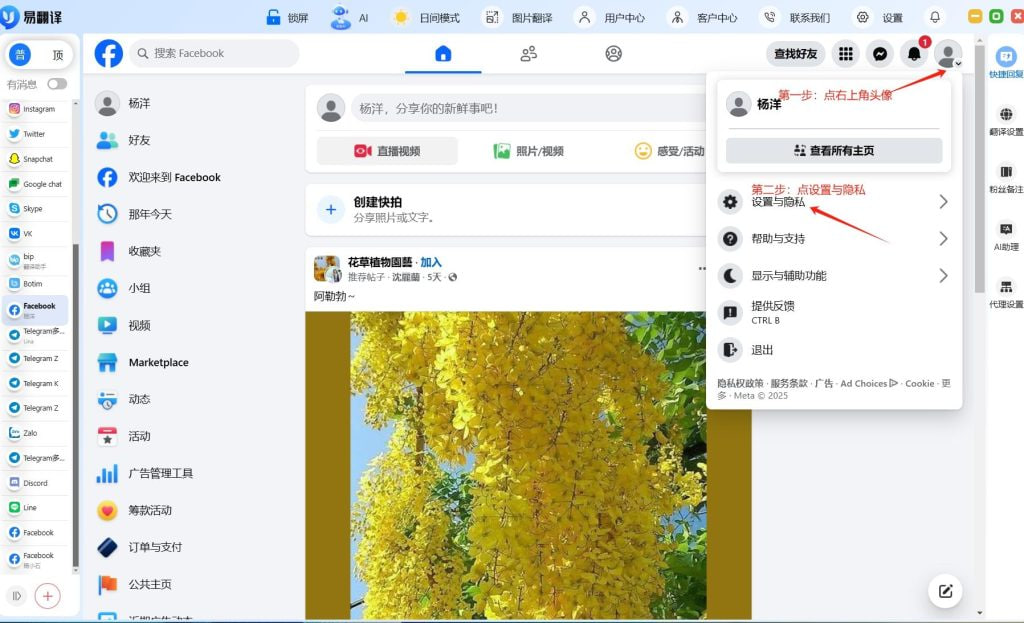
我来把整个过程拆成很简单的几步(像教朋友一样)
先说结论式的步骤,然后我会把每一步拆开解释为什么这么做,常见坑也会顺便说。
简明步骤
- 安装并登录快连VPN(LetsVPN)客户端或访问其Web端。
- 在设置中找到“易翻译”或翻译相关功能并开启,授权麦克风和系统声音权限。
- 选择会议模式(单对单或多人)、源语言和目标语言,检测并选择输入设备。
- 发起或加入电话会议,启用实时语音识别与翻译,观察屏幕字幕与文字记录。
- 会议结束后导出文字或字幕文件,必要时做人工校对或上传自定义语料优化结果。
为什么要按这个顺序做
这听起来像流水线,但每一步都有技术原因:翻译需要稳定音频输入(否则识别会错),还需要网络与服务端的交互(翻译模型通常在云端)。提前选择语言与授权设备可以减少会中断连或漏麦的尴尬。
安装与登录(准备工作)
不管你用Windows、macOS还是Android,第一步是安装官方客户端并完成登录。登录后在主界面或设置里找“易翻译”或“实时翻译”板块。如果是第一次使用,系统会提示请求麦克风、扬声器和可能的系统音频捕捉权限,记得允许。
详细流程:开会前、开会中、会后
开会前的准备(关键)
- 网络:优先使用有线或稳定Wi‑Fi,推荐上下行带宽充足(音频翻译对上行较敏感)。
- 设备:优先外接麦克风或耳机麦,内置麦克风有回声与拾音范围问题。
- 环境:尽量在安静环境,关闭会产生杂音的程序(例如媒体播放器、系统提示声)。
- 语言设置:明确说话者使用的“源语言”与需要显示的“目标语言”,提前设定可减少识别错误。
- 角色分配:多人会议建议指定一个主持人负责开启/关闭翻译、管理发言顺序与翻译权限。
开会中(怎么操作)
开会中你会看到几个常见控件:开始/停止翻译、切换语言、字幕显示/隐藏、导出记录。常见操作流程:
- 确认麦克风处于“已授权”且输入音量正常。
- 点击“开始翻译”或相应开关,等待短暂的识别准备(通常几秒)。
- 说话时尽量面向麦克风,语速稳定;如果出现识别错误,可在会中用“标记”功能提示人工校对。
- 多人发言时,主持人可要求逐一发言或使用“举手/静音”机制,减少交叉讲话导致的识别混淆。
会后(产出与复用)
- 导出可选择的格式:纯文本、带时间戳的字幕(如SRT)或会议日志(不同版本的客户端支持不同导出格式)。
- 若要长期优化识别效果,可以把常用术语或公司专有名词以语料的形式上传,模型能更好地识别专有词。
- 对重要会议建议做人工校对并保存校对后的字幕,作为内部资料或培训素材。
实用设置与小技巧(让翻译更准确)
- 回声消除/降噪:开启客户端或设备的回声消除与降噪功能,能显著降低识别误差。
- 麦克风增益:避免过高(会爆音)或过低(识别不到),可在系统音量测试界面调整。
- 语言包/术语表:如果平台支持,上传术语表能提升专有名词的识别与翻译准确率。
- 分段讲话:长句或多句并列会增加译文错误,鼓励发言者说完整短句并间隔停顿。
- 字幕位置:若在共享屏幕同时显示字幕,注意位置不要挡住重要内容,必要时调整字体与背景透明度。
多人会议的额外注意点
多人的会议复杂度高,因为会有重叠发言、不同口音、不同麦克风设备等问题。下面这些方法能让体验更可控:
- 预设主持人权限:主持人负责开启/暂停翻译与分配麦克风权限。
- 采用“举手”或顺序发言以减少交叉讲话。
- 引导远端参会者佩戴耳机以避免回声。
- 为关键发言安排录音或额外的人工实时记录,以防技术失误。
支持平台与功能一览表
| 平台 | 支持情况 | 注意事项 |
| Windows | 客户端完整支持(实时翻译、导出、麦克风/系统音频授权) | 建议使用有线网或稳定Wi‑Fi,检查系统音频权限 |
| macOS | 客户端支持,大部分功能可用(系统音频捕捉权限需确认) | macOS对系统音频权限较严格,首次使用请按提示授权 |
| Android | 移动端支持实时翻译与字幕显示,导出功能视版本而定 | 使用耳机可以显著提高识别效果 |
| iOS | 功能逐步完善(以官方说明为准) | 注意系统权限与后台录音限制 |
隐私、安全与合规
这是很多人关心的点。语音识别与翻译通常涉及把音频或文本发送到云端模型处理,所以要注意:
- 会议前告知参会者会进行录音/翻译并征求同意;某些地区对此有法律要求。
- 检查快连VPN的隐私政策与数据存储策略,确认语音数据的保留期与加密方式。
- 对于非常敏感的信息,尽量避免在实时翻译中明说或采用本地化解决方案。
常见问题(FAQ)
问:翻译延迟会很长吗?
延迟通常在几百毫秒到几秒之间,取决于网络状况、语音长度与模型处理速度。清晰短句、稳定网络能显著降低延迟。
问:识别不到我的话怎么办?
先检查麦克风权限与音量,尝试靠近麦克风或降低背景噪音;如果问题持续,切换到外接麦克风或上传常用术语表帮助模型识别。
问:如何处理方言或口音?
模型对标准语音效果最好。遇到方言或强烈口音,可结合人工校对,或者提前用样例语料训练/适配(如果平台支持)。
故障排查清单(简洁版)
- 确认客户端版本为最新并已重启。
- 检查麦克风与扬声器权限并在系统设置中测试。
- 切换网络到更稳定的线路或使用有线网络。
- 关闭其他占用网络或麦克风的应用。
- 如果翻译结果异常,导出日志或录音提交给技术支持进行诊断。
最后一点小贴士(像朋友提醒)
别把实时翻译当成完美替代人工口译,它更像是一个高效的辅助工具:能快速捕捉大意、生成回看材料与降低语言沟通门槛,但关键决策或法律文本仍然建议人工校对或专业翻译。会前做一两次彩排,你会惊讶于体验提升得有多明显。
嗯,这样就把用“易翻译”开电话会的来龙去脉都说清楚了,过程其实不复杂,准备做足了大多数问题都能避免。希望这些步骤和技巧能帮你少踩坑,开会更顺手。