把经常说的话保存起来最实用的办法,是把它们整理成短语库或模板,放在系统剪贴板历史、输入法短语或专门的文本扩展/短语管理工具里,并配好分类、占位符与云同步,这样无论在Windows、Android还是macOS上,都能用快捷键或输入法快速插入,省时且易备份。长期维护、定期清理与导出备份以防丢失。换机也容易恢复
先把概念讲清楚(像给朋友解释)
想象你有一箱常用句子——比如“您好,已收到您的邮件”“请提供订单号”或“这个问题我们会尽快处理”。把这些句子放在脑子里很累,放在口袋里(即能随时拿出来的工具)就简单了。*短语库*就是那个口袋:它把常说的话存成可以一键插入的“模板”。
几个关键词
- 短语库/模板:预先写好的句子或段落,带或不带可替换的占位符。
- 文本扩展器:输入缩写自动展开为完整短语的工具(例如输入“/addr”自动变成详细地址)。
- 剪贴板管理:保存复制历史,快速粘贴常用内容。
- 占位符:模板中可替换的变量,如{姓名}、{订单号},插入后替换为具体内容。
为什么要这么做(费曼法:把它分成三步)
用费曼方法说明:先把问题分解,再用简单语言重述,最后形成可执行步骤。
分解
- 需要保存哪些话(场景分类:客服、同事、朋友圈、跨境电商、游戏朋友)
- 在哪些设备上要用(Windows/Android/macOS)
- 希望如何调用(快捷键、输入法、复制粘贴)
用简单语言说清楚
把常用语做成“卡片”,把卡片放入抽屉(工具里),抽屉能在所有设备打开,抽屉里的卡片能快速按类别查找和插入。
可执行步骤(概览)
- 列出需要保存的句子并分组
- 选择合适工具(系统输入法、剪贴板管理或文本扩展器)
- 设置占位符和模板变量
- 启用云同步与自动备份
- 定期清理与优化短语库
具体做法:按平台和工具讲清楚
通用思路(适用于任何平台)
无论用哪种工具,遵循三条基本原则:
- 易找:按场景、用途或标签分类;避免把所有短语堆在一个长列表里。
- 易用:给每条短语设置简短、直观的触发方式(缩写或快捷键)。
- 易维护:定期审查、删除多余或过时的短语,并导出备份。
Windows(常见方案)
可选工具:
- PhraseExpress:功能强大,支持模板、占位符、脚本和云同步(免费/付费型号)。适合客服和办公自动化。
- Espanso:开源跨平台的文本扩展器,支持自定义触发词、占位符和脚本,适合喜欢折腾的人。
- AutoHotkey:强大的脚本工具,能做文本替换、热键、宏;对技术用户友好。
- 系统剪贴板历史(Windows 10/11 的剪贴板历史 + 同步):适合保存短句和片段,不适合复杂模板。
示例工作流(Windows,PhraseExpress):
- 把常用句子分组(售后、报价、发货、闲聊)
- 为每组创建文件夹并在其中添加短语,短语里用{订单号}等占位符
- 设置触发缩写(例如“/okship”展开为“您好,您的订单{订单号}已发货,快递单号{快递号}。”)
- 启用云同步或导出库文件作为备份
macOS(常见方案)
可选工具:
- TextExpander:成熟的付费产品,跨设备同步、支持占位符和表单填充。
- aText:相对便宜的文本扩展工具,基本功能齐全。
- Espanso:同样适用于macOS,开源且灵活。
- 系统偏好中的“文本替换”可以满足极简单的需求。
Android(常见方案)
可选工具:
- Gboard(谷歌输入法):可加入短语和个人字典,用关键词触发。
- Microsoft SwiftKey:有剪贴板功能和短语保存。
- Texpand:专门的文本扩展应用,支持占位符与快捷触发(免费/付费版本)。
- 通用剪贴板管理器(如一些第三方剪贴板APP)也很方便。
如何组织短语(结构化,便于长期使用)
组织好比整理工具箱:螺丝钉放一格,扳手放一格。短语也要有一致的命名和分类规则。
建议分类法
- 按场景:客服 / 销售 / 技术支持 / 私人用语
- 按目的:询问 / 回复 / 确认 / 祝福
- 按语言:中文 / 英文 / 其他语种(跨境电商很重要)
- 按优先级:常用 / 次常用 / 备用
短语命名与触发词设计
触发词要短、独特、容易记忆,比如用斜线或前缀保证不会与正常输入冲突:/addr、/tpl_invoice、/sg_thanks。
模板与占位符示例
写模板时预留变量可以节省重复输入:
- 示例1(发货通知):“您好,{客户名},您的订单{订单号}已于{日期}发货,快递公司:{快递公司},运单号:{快递号}。”
- 示例2(询价回复):“感谢联系,{客户名}。该产品当前单价为{单价},起订量{起订量},交货期约{交期}。”
同步、备份与隐私(这部分非常关键)
短语库很可能包含敏感信息(地址、合同条款、固定回复等),因此备份与隐私设置不能忽视。
- 优先选择带端到端加密或本地加密的工具:如果工具提供加密选项,开启它。
- 云同步要谨慎:使用受信赖的云服务(如自己控制的OneDrive/Dropbox),并对导出文件进行加密保存。
- 定期导出并离线保存:导出为文本或CSV并保存在加密盘或密码管理器附件中。
- 最小权限原则:短语中尽量避免直接保存完整密码或高度敏感的个人信息。
工具比较表(快速参考)
| 平台 | 工具 | 免费/付费 | 主要特点 |
| Windows | PhraseExpress | 免费/付费 | 模板、脚本、占位符、云同步 |
| 跨平台 | Espanso | 开源(免费) | 文本扩展、占位符、自定义脚本 |
| macOS/iOS | TextExpander | 付费订阅 | 跨设备同步、表单填充、团队共享 |
| Android | Texpand / Gboard / SwiftKey | 免费/付费 | 输入法短语、剪贴板管理、快速插入 |
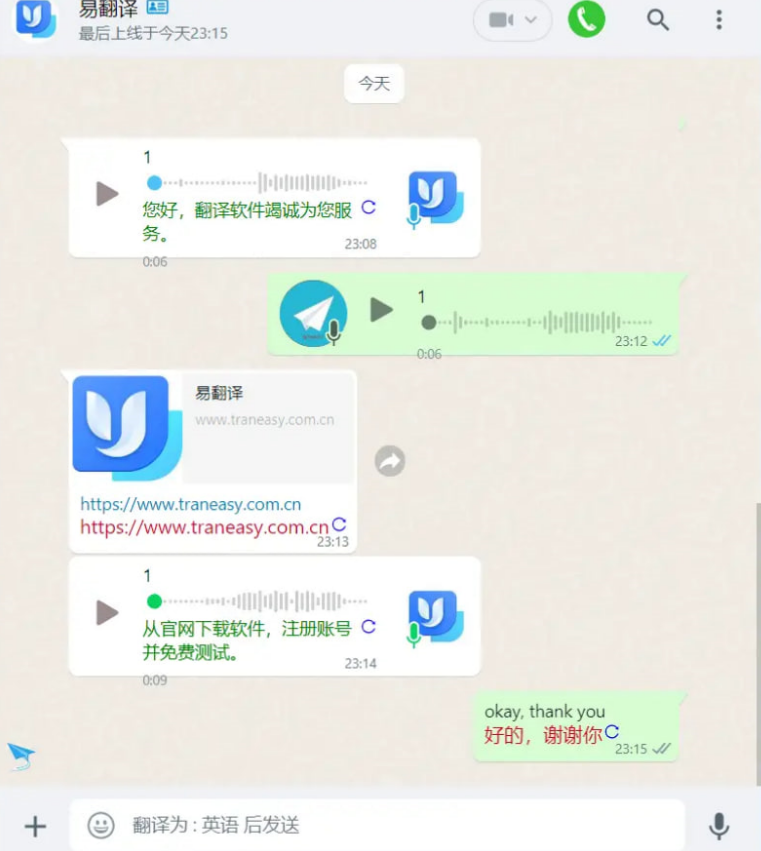
如何把“易翻译”或其他翻译工具的常用句保存起来
如果你经常在“易翻译”里看到常用句,一般有两种做法:
- 在翻译工具内部收藏:如果工具本身有“收藏”或“短语”功能,优先使用它,因为它最直接。
- 在外部工具管理:把翻译结果导出或复制到你用的短语库、文本扩展器或剪贴板管理器中,按场景分类。
具体小技巧:
- 把翻译后的句子按目标语言分别存放,触发词也区分语言(比如“/en_thanks”)。
- 对于跨境电商,保存常见标准回复的多语言版,做成表格或同一条模板里包含多语种变体,调用时按需选择复制。
- 如果想自动化,可以用脚本把“易翻译”API(如果有)与文本扩展器结合,自动生成多语言模板。
进阶技巧:把短语库做到“像工具人一样”聪明
- 使用占位符与表单填充:让工具在插入短语前提示填写变量,如客户名、订单号。
- 条件/选择模板:有些工具支持弹出选项,选择后插入不同文本。
- 集成快捷键和宏:比如在客服系统里按Ctrl+数字插入对应常用回答。
- 团队共享与版本管理:公司内部把统一话术放到共享库,再设置权限和审核流程。
常见错误与如何避免
- 错误:把太多不常用的话都放进来。解决:按频率分层,定期清理。
- 错误:触发词与正常输入冲突。解决:统一使用特殊前缀(/、;;、#等)。
- 错误:没有备份。解决:设置自动导出并保存到加密云盘或密码管理器。
- 错误:短语太长复杂,不便编辑。解决:拆分为模块化短语,用占位符拼接。
实战举例(一步步教你从零开始)
- 列清单:花10分钟把20条常用句写成清单。
- 分类:把清单分成5类,每类4条。
- 选择工具:比如先在手机用Gboard短语,电脑上安装Espanso或PhraseExpress。
- 导入或手动录入短语,设置触发缩写。
- 测试:在常用聊天或工单系统里试用,并调整触发词与文本。
- 备份:导出一次并保存到云盘或本地加密盘。
- 优化:两周后回看哪些短语没用,删掉或改写。
如果你只有手机怎么办?
手机也可以把常用句做到位:用输入法短语、剪贴板工具或像Texpand这样的App。关键是设计好触发缩写并把多语言版本都保存好;手机端编辑和云同步要优先考虑。
最后说几句感想(像朋友唠叨)
说起来,这件事其实挺像整理衣橱:开始很费劲,分类、折叠、放袋子里,但当你完成后,每次找起来都顺手很多。花一点时间把话“格式化”成可复用的模板,长期会省下大量重复劳动。顺手做些规则,别贪多,能用就好——然后偶尔翻翻,换掉过时的句子,生活和工作都会顺一点,话也显得更专业些。