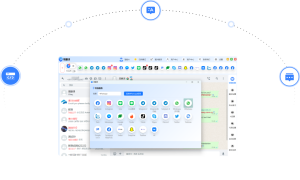
在Windows、macOS和主流浏览器里,都能很方便地把“易翻译”放到桌面或任务栏上:Windows 可用安装程序或右键“创建快捷方式/发送到桌面”、把浏览器页面拖到桌面,或安装为 PWA;Mac 在“应用程序”里拖出别名或用浏览器生成 .webloc;Linux 则可新建 .desktop 文件。下面按系统和场景把每种办法一步步讲清楚,顺手还能把图标、启动参数、开机自启这些细节一起弄好,一边做一边想,按步骤来就没问题。一步到位。哈

先说为什么要建桌面快捷方式(用费曼法先理解再操作)
把程序或网页放到桌面,本质上就是给自己做一个“入口”,少走几步。想象你家的门:用钥匙开门很麻烦,如果门口放一把备用钥匙或一个智能门锁,用起来就方便。快捷方式就是给常用应用做一个备用钥匙。弄清楚目的之后,选择合适的入口就简单了:要经常翻译就放桌面或任务栏,需要开机就设置开机启动,要和手机同步就用 PWA 或云端账户。
准备工作和通用注意事项
- 确认应用类型:易翻译如果是桌面程序(安装版),优先用安装器创建;如果是网页版或小程序,可用浏览器创建快捷方式或安装为 PWA。
- 权限问题:在公司电脑或受限账户,可能无法在桌面创建文件或修改任务栏,遇到权限提示请联系管理员或切换到有权限的账户。
- 图标与名称:创建后可以修改快捷方式名称和图标,让桌面更整洁。
- 防误删:快捷方式是指向程序或网页的链接,删除快捷方式不会卸载应用,也不会影响账户数据。
在 Windows 上创建“易翻译”桌面快捷方式
Windows 是最常见的环境,我把能用的方法按从简单到专业排好,直接照着做。
方法一:安装程序自动创建(最简单)
很多桌面程序安装时会询问“是否在桌面创建快捷方式”。安装易翻译时勾选该选项,安装结束后就有了。如果没勾选,可以按下面方法手动创建。
方法二:从开始菜单拖到桌面或右键创建
- 打开“开始”菜单,找到“易翻译”。
- 用鼠标左键拖拽应用图标到桌面,或右键图标选择“打开文件位置”,在打开的文件夹里右键应用选择“创建快捷方式”并移动到桌面。
这两个方法都很直观,拖拽是最省力的。
方法三:在桌面新建快捷方式(手动指定路径)
- 右键桌面空白处,选择 新建 → 快捷方式。
- 在“请键入对象的位置”里填写程序完整路径,例如:
C:\Program Files\YiFanyi\YiFanyi.exe(这只是示例,实际路径以你的安装目录为准)。 - 按下一步,给快捷方式命名(例如“易翻译”),完成。
如果不知道程序路径,可以右键开始菜单里的应用选择“打开文件位置”,然后再对文件右键“属性”查看路径。
方法四:为网页版或在线翻译创建桌面快捷方式
如果你用的是网页版(例如 web.yifanyi.example),可以直接用浏览器把网页拖到桌面或生成 URL 文件。
- 在 Chrome 或 Edge:把地址栏左侧的锁形图标(站点图标)拖拽到桌面,会生成一个 .url 快捷方式;或点击浏览器菜单 → 更多工具 → 创建快捷方式(或“安装应用”)来生成可视为应用的快捷方式。
- 在 Firefox:可以把地址栏的站点图标拖到桌面,得到 .webloc 文件(mac 上常见)。Windows 下若需要 .url,请右键桌面新建文本并写入如下格式保存为 .url:
[InternetShortcut]

URL=https://你的易翻译地址
方法五:安装为 PWA(在支持的浏览器里)
PWA(渐进式网页应用)能够像原生应用一样出现在开始菜单、桌面或任务栏,并支持离线缓存和更好的窗口体验。
- 用 Chrome 或 Edge 打开易翻译网页版,点击右上角菜单 → “安装”(Install)或“应用”→“安装此站点为应用”,系统会为你创建一个独立窗口并在开始菜单或桌面生成快捷方式。
- 安装后可以像管理普通程序一样固定到任务栏或卸载。
额外:把快捷方式固定到任务栏或开始菜单
- 在桌面右键快捷方式,选择“固定到开始屏幕”;拖到任务栏或右键选择“固定到任务栏”。
- 这样就更容易启动,常用应用建议固定。
在 macOS 上创建“易翻译”桌面快捷方式
Mac 的桌面快捷方式叫“别名(Alias)”或者网页的 .webloc。思路是把应用或网页的引用放到桌面。
方法一:从“应用程序”拖出别名
- 打开 Finder → 应用程序,找到“易翻译”应用(如果是安装版)。
- 按住 Command + Option(⌥)同时拖动应用到桌面,会自动创建一个别名(桌面上出现带箭头的小图标)。
- 也可以右键应用选择“制作别名”,然后把别名拖到桌面。
方法二:为网页版创建 .webloc 文件(拖拽或另存)
- 在 Safari 或 Chrome 打开网页版易翻译,拖拽地址栏左侧的图标到桌面,会生成一个 .webloc 文件,双击即可在浏览器打开。
- 如果用 Chrome 的“安装为应用”功能,安装后应用会出现在 Launchpad,可从 Launchpad 拖到 Dock。
方法三:把应用固定到 Dock(相当于任务栏)
- 启动易翻译,应用图标会出现在 Dock,右键图标 → 选项 → 保留在 Dock。
- Dock 是 macOS 最常用的快速启动方式,比桌面别名更常用也更整洁。
在 Linux(常见发行版)创建桌面快捷方式
不同桌面环境(GNOME、KDE、XFCE)创建方式稍有差异,但核心是新建一个 .desktop 文件。
通用 .desktop 文件方法(GNOME/KDE/XFCE)
在桌面新建一个文本文件,命名为 YiFanyi.desktop,内容示例:
[Desktop Entry]
Type=Application
Name=易翻译
Exec=/opt/YiFanyi/yifanyi %U
Icon=/opt/YiFanyi/icons/yifanyi.png
Terminal=false
Categories=Utility;
保存后执行:
- 在终端运行
chmod +x ~/桌面/YiFanyi.desktop(或对应路径)使其可执行。 - 右键选择“允许作为程序运行”或类似选项。
如果是网页版,可把 Exec 设置为浏览器加 URL:例如 Exec=google-chrome --app=https://example.com。
图标、名称、启动参数和开机自启的进阶设置
Windows 更换快捷方式图标
- 右键快捷方式 → 属性 → 更改图标,选择 .ico 文件或可执行文件里的图标。
- 如果没有 .ico,可以用在线工具把 PNG 转成 ICO,然后选择。
macOS 更换图标
- 把你想用的图标图片用预览打开,复制(Command+C);
- 右键应用或别名 → 显示简介 → 点击左上角小图标 → 粘贴(Command+V)。
为快捷方式添加启动参数或指定账户
某些程序支持命令行参数,例如指定配置文件、直接打开某个翻译对话或日志模式。方法是在创建 Windows 快捷方式时,在“目标(Target)”末尾添加参数;在 macOS 或 Linux 的 Exec 行加参数。参数需要查阅易翻译的官方文档或联系支持。
开机自启设置
- Windows:把快捷方式复制到
%APPDATA%\Microsoft\Windows\Start Menu\Programs\Startup(或通过任务计划程序创建开机启动任务)。 - macOS:系统偏好设置 → 用户与群组 → 登录项,添加应用或别名。
- Linux:不同桌面环境有“启动应用”设置,或把 .desktop 文件放到
~/.config/autostart/。
浏览器相关细节与 PWA 的优势和限制
PWA 的好处是集成更强、看起来像独立应用、支持离线缓存;缺点是功能依赖浏览器和站点是否做了 PWA 支持。
- Chrome / Edge:支持安装为应用并能创建桌面快捷方式;安装后可从开始菜单、任务栏或桌面启动。
- Firefox:对 PWA 支持有限,通常只能生成 .webloc 等简单快捷方式。
- Safari(macOS):可将网页加入主屏幕或保存为书签/webloc;PWA 支持比 Chromium 要弱。
常见问题与排错(实用清单)
- 无法创建快捷方式:检查桌面文件夹是否被重定向、磁盘配额或策略限制;公司环境可能禁用。
- 图标显示异常或问号:可能是图标缓存问题,Windows 可以在资源管理器重启或清除图标缓存(重建 IconCache);Linux 检查 Icon 路径。
- 桌面快捷方式打不开:确认目标路径是否被移动或删除;网页版则确认网址是否变更。
- 快捷方式被自动删除:某些清理工具或公司策略会清理桌面,检查是否有运行的清理脚本或组策略。
- 无法改变图标(权限问题):在 macOS 需要管理员或文件权限,尝试复制到用户目录再修改。
场景建议:我该用哪种方式?(快速参考)
| 场景 | 推荐方法 | 优点 |
| 已安装桌面版且常用 | 使用安装程序创建或从开始菜单拖到桌面并固定任务栏 | 启动最快,支持更多系统权限 |
| 主要在浏览器中使用 | 创建浏览器快捷或安装为 PWA | 跨设备统一、可更新、无须本地安装 |
| 公司受限环境 | 请求管理员放行或使用 Start Menu/Launchpad 的固定功能 | 合规、安全,不修改系统设置 |
| Linux 用户 | 创建 .desktop 文件(或使用浏览器的“创建桌面快捷方式”) | 可自定义 Exec/图标,适配桌面环境 |
额外小技巧(听起来有点随意,但实用)
- 把桌面快捷方式放到统一文件夹,用桌面只放“常用五件事”,保持整洁。
- 如果想直接跳到某种翻译模式(比如中英互译),先在网页版操作到该状态,看地址栏是否带参数,复制该 URL 创建快捷方式;很多工具都是这样支持深链接的。
- 定期备份你的快捷方式列表,尤其是在经常重装系统或换电脑时,保存路径和命名能节省时间。
一些我自己实践中遇到的问题(说给你听,别慌)
真实使用中,我碰到过安装后桌面上找不到快捷方式的情况,结果是安装程序默认只放在开始菜单里;把图标拖出来就解决了。另外一次我用 Chrome 安装 PWA,结果打开后发现一些功能被浏览器策略限制,后来改成固定到任务栏并在默认浏览器里开启站点权限就好了。总之遇到问题,不要先手忙脚乱,先看路径和权限,再考虑图标缓存或浏览器设置。
好了,不用担心太多细节,按我上面每个步骤来做,大多数情况都能一次性搞定。如果你告诉我你用的是 Windows 10 还是 11,或者是 macOS 哪个版本,我还能给出更精确的一步步指令,甚至把要粘贴的路径和命令直接给你用。