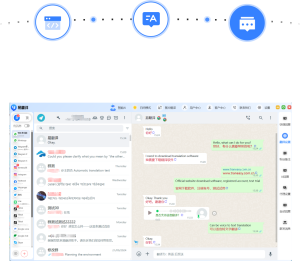
去看展时,先把易翻译准备好:下载目标语言离线包,熟悉拍照取词、实时语音、双语对话和文本输入四种模式。进馆后优先用拍照识别展牌,遇到讲解员或其他观众可切换语音互译或双语对话以便交流;若展厅信号差,离线包能保证基本沟通与短语查找。记得带充电宝并合理使用耳机和摄像头,以免打扰他人或损坏展品,带着愉快心情哦
先把原理弄清楚——像给朋友解释一样
费曼法里说,懂一件事就是能用最简单的话解释给别人听。把易翻译想成四个小工具放在你口袋里:
- 拍照取词:像把展牌拍成文字,然后把文字翻译成你能看懂的语言。
- 实时语音互译:像在耳边放个即时翻译的小耳朵,别人说话,它马上把意思告诉你。
- 双语对话:像两个人通过一个翻译器面对面交谈,各自说母语,翻译器把话轮流翻给另一方。
- 文本输入:像把你想说的东西写在纸上交给翻译,它给你目标语言的文字或发音。
理解了这四个“工具箱”,我们在看展时就知道什么时候拿哪个工具出来用,哪怕周围嘈杂、光线暗或者展牌玻璃反光,思路也不会慌。
出门前的准备(决定看展顺利与否的关键)
别以为看展只靠运气,准备好几件小事能省很多麻烦:
- 安装并登录:提前安装易翻译,登录账号(可选),熟悉主界面四大模式。
- 下载离线语言包:若展馆信号不稳定或不想消耗流量,提前下载常用语言的离线包。
- 授予权限:允许相机、麦克风、存储(仅当你需要保存翻译或语音时),并检查后台定位权限(仅当你想用位置相关功能时)。
- 备用设备与配件:充电宝、耳机(优先带有降噪的)、备用手机壳或支架,保证设备能长时间使用且不影响他人。
- 测试一下现场模式:在家对着海报和和朋友试试拍照与语音互译,熟悉按钮位置和音量设置。
现场怎么用:分情境讲清楚
1. 读展牌、标签、说明卡(拍照取词最省心)
最常见的场景就是文字说明太长、字体太小、展牌在外文——这时拍照取词直接干活。
- 打开拍照取词模式,选择语言对(源语言→目标语言)。
- 将相机对准展牌,尽量平行拍摄,避免玻璃反光;若光线差,打开闪光或切到拍照后识别模式。
- 识别结果出来后,可以点选单词查看词义、示例句或朗读发音;长段文字可复制到文本模式做精校。
- 如果展牌是竖排或手写字,先拍照再用“识别区域”手动框选,提高识别率。
小技巧:对于专业术语或年代、流派等短语,拍照后最好把核心词复制到文本输入,再查词典或网络资料补充背景信息。
2. 跟讲解员或志愿者沟通(实时语音互译&双语对话)
当你面对讲解员,想问几个问题但语言不通,这两种模式都很有用。
- 实时语音互译:你按住说,放开让对方听;对方说话时软件识别并立刻播出你的语言。适合单向快问快答。
- 双语对话:像电话翻译,双方轮流说,软件自动分段,适合对话持续、需要来回确认的情形。
实际操作时注意:站在人少的角落、调低响度或用耳机能减少对他人的干扰。别忘了文明礼貌地说明“我在用翻译软件”——这常常让对方更耐心。
3. 参观讲座或放映(噪音、多人人声)
嘈杂环境会影响语音识别,建议:
- 尽量使用带有降噪的耳机麦克风;
- 把设备靠近发言者,或请求讲解员用话筒;
- 如无法保证识别,拍照取词或回到文本模式事后整理会更稳妥。
4. 小组或家庭同行(共享翻译结果)
如果和别人一起,可以把翻译结果截图或复制,分享到聊天群,或让每个人把耳机连到同一蓝牙音箱上听。部分翻译工具支持“会话码”或二维码共享翻译,会更方便。
具体操作步骤(一步步来)
拍照取词 —— 从看牌到理解
- 步骤1:打开易翻译 → 选择“拍照取词”。
- 步骤2:选择源语言与目标语言(若不确定用自动检测)。
- 步骤3:对准展牌拍照,或选择相册中已有照片。
- 步骤4:用手指框选你想翻译的区域,点击“翻译”或“朗读”。
- 步骤5:若显示是简短片段,点击“全文翻译”或“复制到文本”进行多轮理解与注释。
语音互译 —— 问问题、听回答
- 步骤1:打开“语音互译”,选择两端语言。
- 步骤2:按住或点击麦克风开始说话,松开后等待对方语音或文字翻译播放。
- 步骤3:对方也可以按相应按钮说话,系统会把话翻回你的语言。
- 步骤4:必要时用“保存”或“收藏”功能把有用的句子保存,以备后用。
举几个真实的小场景,帮你“看得更清楚”
有时候抽象讲不够直观,我举几个场景你会更有画面感:
场景 A:现代艺术展里的长段解释
- 方法:用拍照取词→识别整段→复制到文本模式→逐句朗读并标注生词。
- 延伸:把难词加入生词本,回家查更多背景资料(作者、流派、史料)。
场景 B:国际展会和外国讲解员
- 方法:先用语音互译做快速沟通,关键细节用双语对话确认,讲解结束后拍照记录重要信息。
- 注意:当讲解员说到专业名词,软件可能翻译得不够精准,记下原文词汇回家查证。
场景 C:科学馆互动设备的英文提示
- 方法:拍照取词快速翻译按键和操作指南,若文字太短,则直接用文本输入或词典查义。
常见问题与解决办法(像在和朋友聊天时回答)
- 拍照识别不准? 调整角度、光线或使用相机的高分辨率模式;可先拍照再裁剪识别特定区域。
- 语音听不清楚或识别错误? 试着靠近说话者、降低环境噪音或使用耳机麦克风;必要时改为打字或拍照。
- 展厅禁止拍照怎么办? 遵守规定,用语音模式或手写关键信息后输入翻译;尊重展馆规章很重要。
- 翻译结果太生硬或专业术语不对? 把关键词复制到学术或专业词典进一步查证,或者询问讲解员确认用词。
- 隐私或上传担忧? 检查应用权限与设置,选择离线识别或关闭自动上传功能(如果应用支持)。
功能对比表(快速看清四大模式优劣)
| 模式 | 最佳场景 | 优点 | 限制 |
| 拍照取词 | 展牌、说明卡、长段文字 | 准确保留原文排版,适合后续深度理解 | 对光线和字体敏感,玻璃反光影响识别 |
| 实时语音互译 | 短问答、快速交流 | 响应迅速,适合即时沟通 | 噪音大时识别受影响,句子复杂时准确率下降 |
| 双语对话 | 持续对话、导览交流 | 便于来回确认,保留对话历史 | 需要双方配合,环境噪音或多人发言会干扰 |
| 文本输入 | 写下想法、查短语或核对翻译 | 最稳定、可编辑、适合长文本校对 | 需要打字,速度较慢 |
一些进阶小技巧(真心好用但容易被忽略)
- 先拍照后翻译:若展馆严禁拍照或信号弱,先用手机离线相机拍照片存本地,出馆后再慢慢识别翻译。
- 用“收藏/短语本”把常用表达存起来——比如“请慢一点,我正在听”,下次直接调出来用起来更自然。
- 把长段落分成短句逐句翻译,很多翻译引擎在短句上更准确。
- 遇到艺术或历史类展品,翻译只是第一步,最好把关键词记下来回家查论文或图录补充背景。
礼仪与安全:别让翻译破坏了看展的体验
看展毕竟是公共文化场所,几条小规则常常能省尴尬:
- 尽量使用耳机或把音量调到最低,避免影响他人。
- 尊重不拍照、不可触摸或需静音的提示。
- 在与讲解员或志愿者使用翻译时,先礼貌说明并征求许可。
- 保护好设备,不要用闪光拍摄易损展品或反光玻璃。
最后再啰嗦几句(像朋友嘱咐)
有时候翻译工具并不能替代人的好奇心。易翻译能把门槛降下,让你更接近展览,但遇到专业问题或需要权威解读,还是把问题记下来,回头查文献或问馆方专家。别忘了,把翻译当作桥梁,而非最终答案——它帮你开门,真正值得细看和思考的,还是展品本身。就这样,带着一点好奇、适度的谨慎和一台充满电的手机,去看展吧,我也常常这样做,偶尔笨拙但总能学到东西。