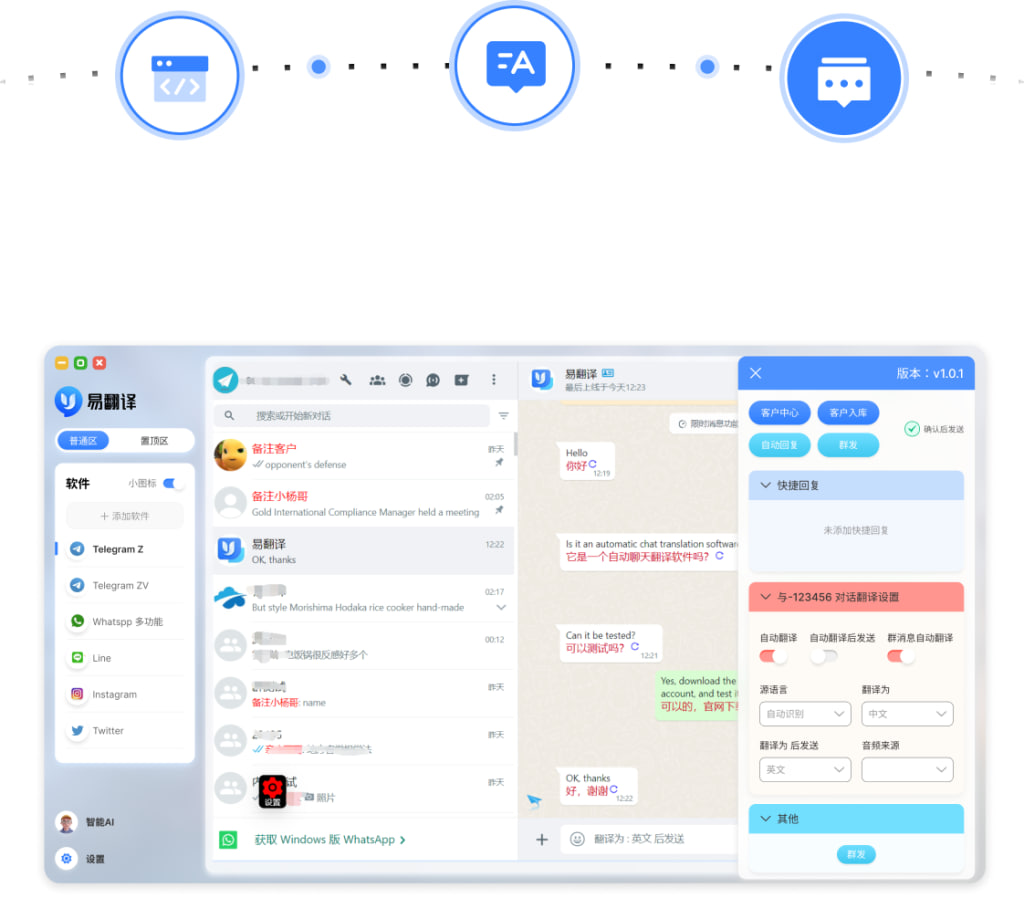
在易翻译里,双语对照布局可以通过‘显示模式’切换为左右或上下排列,调整字体大小、行距、对齐方式和翻译/原文比例,还能交换语言顺序、保存为默认设置或导出对照文本。具体步骤在设置→显示/对照视图中,或在对话界面长按语言栏呼出快速布局选项,适配学习、阅读和演示三类场景。支持字体颜色、背景和行间距调整等等。
先弄清楚“为什么要调整双语对照布局”
讲清楚一件事前,先说明原因,这样后面做的每一步就有意义。双语对照不仅仅是把一句外语和一句中文并排显示,它影响阅读速度、理解深度和记忆效果。学习时你可能要看到原文与译文逐句对照;演示或会议时,你希望译文突出、原文简洁;旅行场景下则要求快速切换并保证可读性。调整布局就是为了让界面符合你的使用场景。
总体思路(用费曼法来分解)
把问题拆成最简单的部分来讲:布局由四类可控要素构成——排列方式、文字样式、视图区分和交互控制。这四项相加,就能满足绝大多数需求。下面我会逐项解释它们的意义、在易翻译里对应的设置位置、实际操作步骤,以及给出适配不同场景的推荐配置。
1. 排列方式:左右 vs 上下
排列决定信息的第一印象。左右并排适合快速对照句子,眼睛左右扫动效率高;上下排列更适合长段落阅读或手机竖屏场景。
- 设置位置:应用主界面 → 设置(或齿轮图标)→ 显示 / 对照视图 → 显示模式。
- 操作:选择“左右并排”或“上下排列”,保存并返回查看实时预览。
- 提示:左右并排在平板或横屏时最舒服;手机竖屏推荐上下排列并开启句间高亮。
2. 文字样式:字体、大小、颜色、行距
文字样式直接影响可读性和视觉负担。调大字体并增加行距能提高易读性,颜色和背景能帮助区分原文与译文。
- 设置位置:设置 → 字体与显示(或显示/主题设置)。
- 可调项:字体类型、字体大小、行间距、原文颜色、译文颜色、背景色或透明度。
- 推荐值:学习:原文字体略小、译文字体略大;演示:两侧字体都放大并高对比;夜间:暗色背景 + 浅色文字。
3. 视图区分与比例控制
视图区分指的是原文与译文占屏幕的比例。有时你要把译文占更多空间以强调理解,或把原文放大以便校对细节。
- 设置位置:对照视图 → 分栏比例(或拖拽分隔条)。
- 操作:在左右并排模式下,长按或拖动中间分隔条改变左右比例;在设置中也能输入百分比精确调整。
- 场景建议:学习时建议50:50或45:55(译文略大);展示时可设为30:70(突出译文)。
4. 交互控制:交换、锁定、同步滚动
这些控制影响你在双语对照间的操作流畅性。常见功能包括交换语言顺序、锁定一方不滚动、句子同步滚动等。
- 交换语言:对话界面或对照视图顶部有“交换”按钮,一键把左右/上下语言互换。
- 锁定分栏:锁定后,调整不会改变当前比例,适合演示时避免误触。
- 同步滚动:开启后翻译和原文句子会保持行对行对齐,便于逐句核对。
分平台详细操作(一步一步)
不同平台菜单名称略有差别,我把 iOS、Android、Web 三个常见平台的步骤都写清楚。按着做,哪怕是第一次用也能快速上手。
iOS(iPhone / iPad)
- 打开易翻译 App → 进入“翻译/对话”页面。
- 点击右上角的“设置”图标 → 选择“显示与对照”。
- 在“显示模式”里选择“左右并排”或“上下排列”。
- 返回对照页面,长按中间分隔条可拖动调整比例;在文本区顶部可调整字体大小与行距滑条。
- 想保留当前布局为默认:设置页面点击“保存为默认布局”。
Android
- 打开应用 → 底部菜单选择“我的/设置”→ 显示设置。
- 切换“对照视图”下的排列方式;滚动到“高级”可以看到颜色与主题选项。
- 在翻译页面滑动中间分隔条调整比例;长按语言栏弹出“交换/同步滚动/锁定”菜单。
- 如果设备支持手势,开启“分栏拖动手势”能更方便地调整。
Web / 桌面
- 登录网页版 → 进入“对照翻译”或“翻译文档”模块。
- 页面右上角有“视图”选项,里面可切换“并排/叠加/仅译文/仅原文”。
- 拖动中间分隔线可实时调整列宽;在右侧面板精确输入百分比以精细控制。
- 网页通常支持更细的样式控制,比如自定义 CSS 字体与导出 PDF 的格式模板。
常见场景与推荐布局(实战小建议)
我们按场景列出推荐配置,帮助你少走弯路。
学习阅读(逐句对照)
- 排列:左右并排
- 比例:50:50 或 45:55(译文略大)
- 文字:原文字体稍小,译文字体稍大,开启同步滚动
- 其他:开启句间高亮、保存为“学习”模板
演示 / 投屏(观众友好)
- 排列:上下或左右并排(取决于屏幕方向)
- 比例:译文占更多空间(约60–70%)
- 文字:双栏都放大,增加对比度和背景颜色区分
- 其他:锁定分栏防误触,关闭编辑提示
旅行会话 / 实时翻译
- 排列:上下排列(手机竖屏更便捷)
- 比例:原文与译文各占一屏或自动折行
- 文字:大字体,开启语音与触摸快速复制
- 其他:开启“自动滚动到最新”,并把“换行模式”设为短句优先
表格速览:设置项与效果对照
| 设置项 | 作用 | 建议场景 |
| 显示模式(左右/上下) | 决定信息排列方式 | 学习:左右;演示:根据屏幕方向 |
| 分栏比例 | 控制原文/译文占比 | 译文强调时提高译文比例 |
| 字体大小与行距 | 影响可读性 | 长阅读增大行距;演示放大字体 |
| 颜色/背景主题 | 视觉区分与夜间模式 | 夜间模式、色弱友好主题 |
| 同步滚动/逐句高亮 | 句子对齐便于核对 | 逐句学习或校对文稿 |
如何保存与导出你的布局
操作很多时候是一次性调整,但保存常用布局能节省时间。易翻译通常提供“保存为默认/模板”功能,也支持把当前对照导出为文本或 PDF。
- 在设置页选择“保存为默认布局”或“保存为模板”,填写名称后保存。
- 导出:对照页 → 更多(…)→ 导出为 TXT / PDF / 分享到其他应用。
- 导出建议:导出 PDF 前在“打印样式”调整页边距与字体,保证可读性。
常见问题与解决方法
为什么拖动分隔条没有反应?
可能是“锁定分栏”被打开,或当前版本在某些机型上需要先双指滑动才能激活分隔条。检查设置里是否有“锁定”或“分栏手势”选项,或者更新应用。
字体太小/太大,系统设置无效怎么办?
有时系统字体会覆盖应用设置,进入应用内独立的“字体与显示”调整,或在系统无障碍(辅助功能)里允许应用遵循系统字号。
导出格式和打印排版不整齐?
导出前选择“打印样式”,把排列改为上下并设置页边距,再导出 PDF。必要时在导出后用文本编辑器做微调。
更多进阶技巧(给高级用户的几招)
- 自定义样式:部分版本支持导入自定义 CSS(Web 版)或主题包(桌面版),可以完全自定义颜色与排版。
- 快捷手势:开启手势后,用三指上滑快速切换“只译文/只原文/对照”三态。
- 脚本自动化:在桌面版可用脚本批量处理导出模板(例如批量生成带译文注释的 PDF)。
- 与相机/OCR协同:拍照取词后直接进入对照视图,并保持原文位置与翻译逐行对齐,便于校对现场文本。
一些不太完美但实用的小心得(像边想边写的笔记)
有些细节我在用的时候摸索出来,分享几条比较生活化的经验:如果你常常在白天外出读文档,选一个淡色背景比纯白更舒服;做 PPT 演示时,把译文留白稍多,观众看着不拥挤;学外语时把译文设置为次要颜色,逼着自己先看原文,效果出奇的好。还有,别忘了定期把常用模板备份到云端,换手机时省得重新调。
如果你跟我一样会偶尔尝试各种设置,建议先保存两个模板:一个“学习模式”,一个“演示模式”。这样切换起来就像翻页一样快。嗯,好像又想起还有别的坑可以写,但先到这儿,等你试了有问题我们再继续把细节掰开讲。