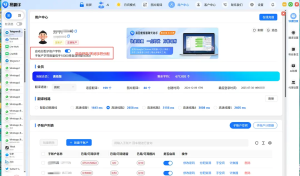
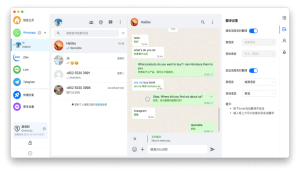
上班族使用易翻译,应该熟练掌握四大能力:文本输入与术语校对、语音实时互译的麦克风与回显设置、拍照取词(OCR)和整页翻译,以及双语对话翻译的连接与切换。再会用离线语言包、建立常用短语和自定义词库、设置隐私与分享权限,就能在会议、邮件、商务洽谈、出差、本地化资料处理等日常场景中显著提升沟通效率与准确度。
用费曼法先说清楚:易翻译是什么,为什么上班族该会用它
把它想成你的随身小助理,能把一句话变成另一种语言:打字、说话、拍照都行。上班族的核心需求是“快、准、稳”:快速把信息互通;准确传达专业术语;在网络不稳或保密场景下稳定可用。学会四个核心功能,就等于把大多数跨语言沟通问题提前解决了。
四大核心功能——怎么用,什么时候用(一步步讲明白)
1. 文本输入翻译(适合邮件、文档、即时消息)
先说用途:写邮件、回复外方客户、看技术说明书,用文本翻译最省心。操作上分三步:
- 输入:直接粘贴全文或逐句输入。遇到专业术语,先用单句校对模式。
- 选择语言与风格:确认源语言与目标语言,必要时选择“正式/口语/商务”风格。
- 校对:用*自定义词库*锁定公司专有名词,或者把常用短语加入“收藏”以便复用。
实战示例(邮件场景)
假设你要把一段中文技术说明翻译成英文发给工程师:
- 粘贴原文 → 选择“简体中文→英语(商务)” → 检查专有名词(如产品型号)是否被自动译错 → 应用自定义词库 → 复制到邮件。
- 小技巧:把常用开头结尾(如“附件为”/“期待回复”)存为模板,节省反复敲字。
2. 语音实时互译(适合电话、会议、路上交流)
这功能就是把你说的话实时翻成对方听得懂的语言,或者把对方的话翻回中文。关键点在于麦克风设置、发言策略和回声控制:
- 麦克风与耳机:尽量用带降噪的麦克风或耳机,能显著提高识别率。
- 发言节奏:一句话说完再停顿,系统识别更准确;避免和对方同时说话。
- 回声设置:公共场合用单向翻译(你听译或对方听译),会议室里可用“同声/双向”模式,但要做好回声抑制。
实战示例(客户电话)
在跨国电话会议中,你可以:
- 启动语音实时互译 → 选择“自动检测语言”或手动设定 → 用耳机听译并在需要时把翻译的短句当场复述确认。
- 如果对方口音重,切换到“逐句确认”模式更稳妥。
3. 拍照取词与OCR整页翻译(适合合同、包装、说明书、PPT)
你只是把手机对准一页纸,就能把整段文字识别并翻译出来。常见应用场景:出差看合同条款、会议上拍PPT、查阅外文说明书。
- 拍照角度与光线:保证平行、光照均匀、无阴影。
- 区域选择:先用框选取关键词段落,再整页识别以减少错误。
- 后期校对:OCR容易错字,尤其是表格和公式,务必人工复核重点部分。
4. 双语对话翻译(适合面对面商务谈判、洽谈摊位、客户接待)
这是一种近实时的“对话桥接”:两方各用自己的语言讲话,App做中间人。要点:
- 设备放置:放在桌面中央或靠近讲者,避免遮挡麦克风。
- 轮流发言:鼓励一人说完再轮到另一人,以避免识别混淆。
- 开启回读:大多数场景要同时显示文字和语音,便于参会者确认内容。
工作流与场景化建议(把工具变成流程)
把易翻译融入日常工作,不是每次都现场启用,而是建立几套模板和操作习惯。
日常工作流示例
- 邮件处理:使用文本翻译 → 应用自定义词库 → 交由同事快速核对 → 发送。
- 会议准备:提前导入PPT做OCR整页翻译,生成会议要点的双语稿,分发给外方与本方。
- 现场洽谈:启动双语对话模式,使用耳机监听,并在关键条款用文本核对一次。
- 出差与旅行:下载离线语言包、常用短语、拍照识别离线包,确保无网络时也能沟通。
常见问题与解决方案(干货)
- 翻译不自然:切换风格到“正式/商务”,或把长句拆成短句再译。
- 专有名词被翻错:把术语加入自定义词库,启用“保留原文”选项或手动替换。
- 语音识别差:换用外接麦克风或降低背景噪音,开启“提高识别率”或“口音适配”。
- OCR识别错行或乱码:调整拍摄角度、增加光线、手动框选关键段落。
- 隐私担忧:优先用离线包处理敏感内容,设置不上传或本地存储选项。
实用模板与短语(粘贴就能用)
下面给几组常用商务短语,先有中文,再给建议的英文版本;为了节省时间,你可以把这些短语加入“常用短语”里。
| 中文 | 英文建议 |
| 附件为本次会议纪要,烦请确认。 | Please find attached the minutes of today’s meeting. Kindly confirm. |
| 我们希望在下周前收到您的初步反馈。 | We would appreciate your initial feedback by next week. |
| 请提供贵公司的税务信息与开户行资料。 | Please provide your company’s tax and bank account details. |
| 该条款需要进一步协调,建议在下一轮讨论时细化。 | This clause needs further alignment; we suggest clarifying it in the next round of discussions. |
| 感谢您的耐心与配合。 | Thank you for your patience and cooperation. |
提高准确率的五个实操技巧
- 短句优先:把长句拆分成简单句再翻译,机器更容易把握语境。
- 建立公司词库:把固定术语、产品名、简称录入自定义词库,实现一键替换。
- 二次校对:重要文件先人工校对再发,或让专业译员做最终润色。
- 场景选择:不同场景选不同风格(技术/商务/日常),避免直译显生硬。
- 离线与在线并用:敏感或网络差时优先离线包,联网时再用在线更高精度的模型。
隐私、合规与数据安全要点
上班族常担心机密信息外泄。几条可立刻执行的建议:
- 优先使用离线翻译包来处理合同、财务数据等敏感内容。
- 在App设置中关闭自动上传或云端同步功能,如果公司有专用服务器,使用企业版并配置内部存储。
- 定期清理历史翻译记录,尤其是含有财务或客户信息的条目。
- 在讨论涉及法律或合规问题时,尽量用“文本翻译→内部审阅→法律人确认”的流程。
设备与网络小贴士
别小看这些细节,它们直接影响翻译效果:
- 用耳机保持语音清晰;会议室用外放时注意拾音方向。
- 在不稳定的网络环境下提前下载对应语言的离线包。
- 拍照OCR时若出现字符断裂,尝试提高分辨率或横向拍摄。
遇到突发状况怎么办(快速救场清单)
- 声音识别完全失败:切换到文字输入或拍照识别,先确认要点再现场沟通。
- 翻译出现重大误解:当场请求对方用慢速、简短句子重述并拍照留证。
- 网络掉线:启用离线包、把关键语句写下来通过短信或邮件发送。
如何培养“会用”的习惯(让工具变成习惯)
- 每周把常用短语更新一次;把新遇到的专有词加入词库。
- 把翻译工作流写成公司内部规范,降低每次处理的心智成本。
- 在团队内定期分享好用的设置和失败的教训(哪种场景翻译特别容易出错)。
最后顺带提几本参考书(不想再单靠工具时有路可走)
- “The Elements of Style”(写作风格,英文表达简洁的经典)
- “A Dictionary of Translation Studies”(翻译学入门,帮助理解翻译原则)
- 国内与行业的术语手册或企业内部术语表(最实际)
嗯,好,现在你大概知道了:学会几套固定操作,建立词库与模板,配合硬件(耳机、麦克风)、离线包与隐私设置,易翻译在办公场景里就能变成可靠的“第三方语言大脑”。用几次你会发现,很多曾经必须靠别人翻译的繁琐事,自己就能高效搞定了。