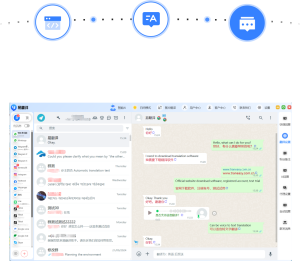
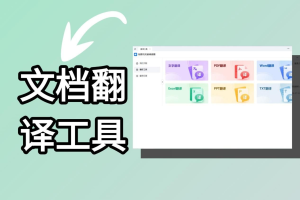
在易翻译里开启拍照识别卢森堡文,先授予相机与存储权限,进入“拍照取词/图片翻译”模式,将识别语言选为“卢森堡语”或设为“自动识别”,需要离线识别时先下载卢森堡语语言包;框选待识别文本后拍照或导入图片,确认并必要时手动校正识别结果,然后点击翻译即可。
先把问题拆开:为什么要特别说明“卢森堡文”识别?
卢森堡文(Luxembourgish,常写作“卢森堡语”)有自己的拼写规则和若干变音符号,和法语、德语、荷兰语有交叉但并不完全相同。拍照识别(OCR)跟实际“翻译”是两回事:OCR负责把图片上的字转成文本,翻译负责把文本从卢森堡语变成目标语言。要让拍照翻译效果好,需要同时保证三个环节都到位——权限与功能开启、识别语言设置正确、以及结果校对。
一步步来:如何在易翻译里开启并使用拍照识别卢森堡文
准备工作:检查权限与应用状态
- 相机权限:在手机设置里确认易翻译有“相机”权限,否则拍照功能无法使用。
- 存储/相册权限:允许后可以导入已有图片进行识别。
- 应用版本:确认易翻译已更新到最新版,语言支持和离线包通常随版本更新改善。
- 网络连接:在线模式下识别和翻译通常更准确,离线模式需事先下载语言包。
打开拍照模式并选择语言
- 启动易翻译,找到并进入“拍照取词”或“图片翻译”功能(不同版本可能命名有细微差异)。
- 在界面上找到“识别语言/来源语言”选项,手动选择“卢森堡语”(如果界面显示为“Luxembourgish”或“卢森堡文”也同理)。
- 如果不确定文字语言,可以先选“自动识别”,但手动指定为“卢森堡语”通常更准确,尤其是短文本或混合语言场景。
离线使用:下载卢森堡语语言包
- 进入“设置”或“语言包管理”页面,查找“卢森堡语/ Luxemburgisch/ Luxembourgish”。
- 点击下载并等待完成,通常占用空间较小但下载时请使用Wi‑Fi。
- 离线包下载后,将在无网络或弱网环境下显著提升速度与可用性。
拍照或导入图片:实战操作要点
- 光线尽量均匀、避免强背光和反光,文字清晰可见时识别率最高。
- 对齐文本,保持相机平行于纸面或标牌,倾斜会降低识别准确度。
- 若是手机截图或电子图片,直接使用“导入图片”可以保留更高分辨率,通常比现场拍照效果更好。
- 框选要识别的区域:很多拍照翻译功能支持裁剪识别框,精确选中文本段落能减少错误。
识别后:校对与翻译
OCR识别不是百分百完美,尤其面对小字体、手写体、复杂排版或混合语言时。易翻译通常会在识别后展示可编辑的文本,这一步很关键,别跳过:
- 先看识别出的原文是否有明显错误(尤其是变音符号、连写或分词)。
- 必要时手动修改识别文本:一个字的修正往往能显著改进翻译结果。
- 确认目标语言(译成中文、英文或其他语言),然后点击“翻译”。
如果系统里没有“卢森堡语”选项怎么办?
遇到这种情况不要慌。
- 先尝试把应用更新到最新版本;新版本会不断扩充语言库。
- 如果更新后仍无,联系易翻译的客服或反馈渠道请求添加卢森堡语支持。
- 临时替代方案:用“自动识别”功能,或把图片用通用OCR工具识别成文本后粘贴回易翻译进行翻译。
为什么这些步骤有效?用费曼法则把原理讲清楚
费曼法则的核心是把复杂事物拆成最简单的部分再逐一解释。这里我们把拍照翻译拆为三步:获取图片(相机/导入)、把图片转成文本(OCR)、把文本从卢森堡语翻成目标语(翻译引擎)。每一步都有可能出错:相机权限会阻止获取图片;照片模糊会使OCR失败;OCR错误会让翻译结果跑偏。逐步排查和优化,就是把复杂问题变得可控。
简单比喻
把这整个过程想象成做一道菜:拍照是买菜,OCR是切菜,翻译是烹饪。买到劣质原料(模糊照片)会直接影响最终味道;切错了(识别错字)再好的调料(翻译引擎)也救不回来。所以优先保证原料和切工。
常见问题与解决方法(Q&A)
- Q:相机可以拍照但识别不了卢森堡文?
A:检查识别语言是否设置为“自动”或“卢森堡语”,并确认是否下载了离线包;同时确认图片清晰且文字为印刷体而非手写。
- Q:识别后翻译结果完全错乱?
A:先查看OCR的原文是否正确,若OCR就错,则手动修正后再翻译;如果OCR正确但翻译不准确,尝试切换目标语言或更换翻译模式(专业/普通)。
- Q:离线识别比在线识别差很多怎么办?
A:离线包体积与模型复杂度受限,在线模式通常调用更大模型并有上下文优化,故在线识别更准确。若必须离线,尝试提高拍照清晰度或导入高分辨率图片。
实用小贴士:提高卢森堡文拍照识别成功率
- 尽量使用高清图片或直接用“导入图片”功能。
- 避免倾斜和强反光:稍微移动手机,找一个均匀光源的位置再拍。
- 在识别界面放大或缩小识别框,确保只包含目标文字,去掉干扰背景。
- 对街牌、菜单等实物文字,靠近拍摄以获得更多像素信息。
- 如果文字混杂多种语言,先分别识别或明确设置识别语言为卢森堡语。
辅助表格:快速操作对照表
| 操作步骤 | 手机端操作提示 | 原因/效果 |
| 授予权限 | 设置→应用→易翻译→相机/存储权限开启 | 允许拍照与导入图片,功能可用 |
| 选择拍照模式 | 主界面→拍照取词或图片翻译 | 进入OCR界面进行文字识别 |
| 设置识别语言 | 识别语言→选择“卢森堡语”或“自动识别” | 指定语言更精准,自动适合混合文本 |
| 下载离线包 | 设置→语言包管理→下载卢森堡语 | 离线可用,便于无网环境 |
| 拍照/导入并校对 | 框选文本→拍照或导入→查看并编辑识别文本 | 校对能显著提升最终翻译质量 |
备选方案(当易翻译暂时无法满足时)
如果一时找不到卢森堡语支持或识别效果不佳,可以考虑:
- 先用通用OCR工具(例如手机自带的扫描、通用文本识别App)识别成文本,再把文本粘贴到易翻译或其他翻译器里。
- 使用其他大厂翻译工具做对照,例如 Google 翻译、Microsoft 翻译(具体表现因版本而异),用于交叉验证识别或翻译结果。
- 联系易翻译客服反馈需求,通常厂商会根据用户反馈调整语言优先级。
一些语言学上的小提醒(有助于校对)
卢森堡语有一些常见的变音符号和连写规则,识别时容易出错,校对时留意这些地方可以快速修正:
- 变音符号(ä, ë, é 等)会改变发音和词义,OCR常把它们漏掉或替换成无变音的字母。
- 复合词和连写形式较多,识别时可能被错误拆分或连成一个词。
- 数字与字母的混淆:例如“0”和“O”或“I”和“1”在某些字体中难以区分。
最后,关于隐私与数据安全
使用拍照翻译时,图片可能包含个人敏感信息(地址、证件等)。如果担心隐私,优先使用离线包并在应用设置里查看数据处理与隐私政策;在不确定的情况下,尽量避免上传涉密照片到在线服务。
我怎么判断识别和翻译哪个环节出问题?
最简单的办法是看识别出来的原文:如果原文里就是错的,问题在OCR;如果原文正确但译文奇怪,问题在翻译模型或目标语言设置。把这两个环节分开测试,就能迅速定位并修复。
好啦,上面这些步骤和技巧基本覆盖了“如何在易翻译里开启并优化拍照识别卢森堡文”的全流程。用的时候多试几次,把识别后的原文看清楚再点翻译,误差就会少很多。希望这些实用建议帮你少走弯路,遇到奇怪问题的时候也别忘了更新App或者反馈给客服——软件会慢慢变好,我也是边写边想的,说不定哪里还漏了点小细节,实操一两次你就会更顺手了。