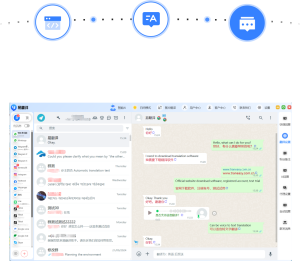
易翻译能否在无网络下拍照翻译,关键在于它是否具备离线OCR与离线翻译包。如果你在应用设置里提前下载了对应语言的离线包,通常可以本地拍照识别并得到翻译;反之,若未下载或该版本不支持离线功能,就必须联网才能完成拍照翻译。离线模式省流量、隐私性更好,但语言覆盖和准确率往往不如云端在线服务。下面我会一步步教你如何确认、下载与优化离线包,说明常见限制与实用技巧,帮助你在信号差或出国时也能更从容应对。

先把结论讲清楚(像讲给朋友听)
想象手机里有两种大脑:一种在云端,聪明但需要网络;一种在本地,速度快但知识有限。拍照翻译需要两项能力:把图片里的文字“看”出来(OCR),和把看出来的文字“翻译”成另一种语言。如果易翻译在你的手机上提前装好了离线OCR模型和离线翻译包,那它就能在无网环境下完成拍照翻译;如果没有,就只能把图像或文字上传到云端处理,也就是需要网络。
为什么有时能,有时不能?
- 离线包是否下载:离线功能通常需要你事先在应用内下载相应的语言包或模型。
- 应用功能支持:不是所有翻译应用都把OCR和翻译都做成离线版本,开发者可能只提供在线OCR或在线翻译。
- 语言与功能限制:即便支持离线,支持的语言数量通常比在线时少,复杂句子或手写体识别效果也会差一些。
如何一步步确认你的“易翻译”能否离线拍照翻译
下面按费曼法把每一步拆开,像教朋友做实验那样简单明了。
1. 打开设置,找“离线翻译”或“语言包”
大部分翻译应用把离线资源放在「设置 → 离线语言/下载语言包」里。寻找类似以下词项:
- 离线语言包、离线翻译、离线识别
- OCR模型、拍照识别离线
- 下载管理、存储位置
如果找不到相关入口,说明该版本可能不支持离线拍照翻译。
2. 检查已下载的语言包
如果看到已下载的语言,比如“英语(离线)”“中文(OCR)”,那就说明有本地能力。反之,你可以在该页面下载需要的语言包,注意每个包可能较大(几十到几百MB)。
3. 测试:关闭手机网络再拍一张照片试试
- 关闭Wi‑Fi和移动数据(或开启飞行模式)。
- 在应用里选择“拍照翻译”或“相机模式”,拍一张包含清晰文字的照片。
- 看翻译是否在本地立即返回:若能返回,说明离线功能可用;若出现“无网络”或“上传失败”的提示,则需联网。
离线与在线拍照翻译的差别(简明对比)
| 对比项 | 离线模式 | 在线模式 |
| 能否拍照识别 | 取决于本地OCR模型是否安装 | 通常可(云端OCR能力更强) |
| 翻译准确度 | 中等,短句较好,复杂句与语境处理差 | 高,能利用大模型和上下文 |
| 支持语言数量 | 有限,常见语言优先 | 通常覆盖更全(100+语言) |
| 隐私与安全 | 高,数据不出设备 | 中等,需上传到服务器(注意隐私政策) |
| 需要网络 | 不需要 | 需要 |
使用离线拍照翻译的实用步骤(安卓/iOS通用)
按步骤来做,像装配一台小机器,每一步都不要急。
- 步骤一:进入应用 → 设置 → 离线语言或下载管理。
- 步骤二:选择你需要的语言包(例如中文→英语、英语→中文等),点击下载。
- 步骤三:在下载完成后,进入拍照翻译模式,先测试一两张清晰的印刷体图片。
- 步骤四:若识别失败,检查是否需要额外下载“离线OCR”或“文本识别”模型(有些应用把OCR单列)。
- 步骤五:遇到问题时,清理缓存或重启应用,有时权限(相机/存储权限)会影响功能。
常见问题与排查(边想边写的那种思路)
- 手机显示“已下载”但离线无效:可能是下载不完整,重新下载或检查存储空间。
- OCR识别率低:尝试更好光线、对齐文字、避免反光,必要时把照片裁剪到文字区域再识别。
- 某些语言无法下载:很多应用只为常用语种提供离线包;遇到小语种,通常只能联网使用。
- 占用空间太大:可只下载常用语种,删除不常用包腾出空间。
如何优化离线拍照翻译效果(实用技巧)
就像拍照给朋友看清楚一样,给机器看的照片也得讲究几样:
- 光线要均匀:背光或强反光会让OCR丢字。
- 文字要水平且清晰:倾斜、模糊或手写体识别差。
- 裁切多余区域:只留文字区域,减少背景干扰。
- 选大字体或高对比文本:薄弱字体会降低识别率。
- 短句优先:短句、词组翻译准确度通常较高,复杂长句可能需要分段。
离线拍照翻译的局限与注意事项(你可能会在意的)
直白说,离线并不是万能的。这里把常见限制列出来,方便你权衡利弊:
- 语言覆盖有限:很多小语种或方言只有在线支持。
- 上下文理解弱:离线模型通常基于规则或小模型,难以处理讽刺、歧义或长篇上下文。
- 模型更新滞后:云端可以随时更新和优化离线则需要下载新版包。
- 识别特殊字体或手写体较差:手写文字、装饰字体识别率通常不理想。
隐私与安全:离线有时更安心
如果你关心隐私,离线翻译是个加分项。因为数据不会上传到服务器,尤其是在翻译身份证、合同、票据等敏感信息时,尽量使用离线模式或确认应用的隐私政策。
离线与隐私的实战考虑
- 确认应用声明在本地处理数据并且不回传。
- 注意离线包来自官方渠道,避免使用来源不明的语言包。
- 在处理敏感文件前,关闭后台同步或通知,降低意外数据外泄风险。
如果应用不支持离线怎么办?可选方案
别太懊恼,有几个替代思路:
- 下载能离线的翻译app:市面上有些工具专注离线翻译,支持常见语种的拍照离线识别。
- 使用专门的OCR工具做本地识别,再用本地词典翻译:两步走有时更可靠。(先本地OCR→再用本地词典或翻译记忆库)
- 把照片带回有网络的地方再翻译:这听起来很傻,但在没有办法时确实可行。
一两个小案例,帮你更快判断和操作
举两个简单情形,让你知道遇到不同情况该怎么做:
场景A:出国旅行,机场Wi‑Fi不给力
- 提前下载常用语种(如目的地语言 + 英语)离线包。
- 在手机相机里保存几张重要标识(入境卡、票据)的照片,应用内本地识别再翻译。
- 万一离线识别有问题,尝试拍摄更清晰或分段翻译。
场景B:扫描合同或收据(敏感信息)
- 优先使用离线OCR和离线翻译,避免上传个人信息。
- 若只能在线翻译,先把敏感信息(身份证号、银行卡)遮挡再翻译非敏感部分。
常见设置位置提示(不同手机上的典型位置)
我把经验写得像备忘:如果你用的是主流手机或系统,常见入口如下:
- 应用首页 → 设置 → 离线翻译 / 下载语言包
- 应用首页 → 相机模式 → 右上或底部有“离线/在线”切换
- 更多/帮助 → 离线资源说明(有时在FAQ里写明具体支持的语言)
一些小技巧,能省下不少麻烦
- 在Wi‑Fi下批量下载并更新离线包,避免漫游时下载消耗流量。
- 为不同语言分配合理的存储,删掉不常用的离线包。
- 如果应用支持把离线包存到SD卡,可利用外置卡减轻手机内存压力(注意读写速度)。
- 保留一到两个可靠的在线翻译备用(万一离线识别失败)。
参考与延伸阅读(名字可以查)
想更深入了解OCR与机器翻译背后的原理,可以参考一些入门资料,例如《Speech and Language Processing》(Jurafsky & Martin)和关于OCR的技术综述文章。了解原理能帮你更好理解离线与在线的差异。
好啦,差不多就是这些实用的信息。按我的步骤去查一遍设置和下载,就能很快知道你的易翻译在没有网络时能不能拍照翻译。试过几次、调整拍照方式、只保留必要的离线包,你会发现在旅途中或没网的情况下,也能把沟通的尴尬降到最低——当然,如果遇到特别复杂的段落或专业术语,等回到网络再用在线服务复核会更放心。就先写到这儿,想到别的我可能会再补充,不过你现在应该能着手去试试了。