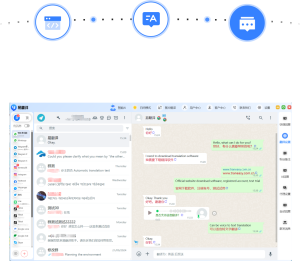
在“易翻译”里开启拍照识别甘达语,常见流程是:打开App的“拍照取词/拍照翻译”模块,允许相机权限,选择识别语言为“甘达语”或启用自动检测,对准或导入含甘达语的图片并拍照/识别,调整识别框确认文字后选择目标语言并点击翻译即可看到译文。
先讲清楚:为什么会有步骤而不是“一键识别”
想象你用手机照一张文本照片,手机首先要做两件事:看清楚图片里的文字(这是OCR,光学字符识别),再把识别出的字串从甘达语翻成你想要的语言(这是机器翻译)。“易翻译”的拍照功能就是把这两步串起来。所以要成功识别,既要保证相机权限和图片质量,也要在语言设置里让应用知道“这是甘达语”。这就是为什么有几个必须按的按钮和设置。
逐步操作(最常用的流程)
1. 准备工作:权限与更新
- 更新App:先确认“易翻译”是最新版,更新能带来新的语言包和更好的识别率。
- 授权相机与存储权限:系统会弹窗请求,务必允许相机、麦克风和存储访问,拍照和保存识别图片才会正常工作。
- 网络状态:在线识别和翻译通常更准确,建议Wi‑Fi或稳定移动网络;有离线包的语言可选择下载离线包(见后面)。
2. 打开拍照功能并选择语言
- 打开“易翻译”,在首页或功能栏找到并进入“拍照取词”或“拍照翻译”模块。
- 界面通常会显示一个相机取景框,旁边有语言选择项。点击“识别语言”下拉框,找到并选择“甘达语(Ganda / Luganda)”;如果没有看到,选择“自动检测”。
- 再选择目标翻译语种,比如中文、英文等。
3. 拍照或导入图片并调整识别框
- 将相机对准要翻译的甘达语文本,保持平整、光线充足,轻轻聚焦后拍照。
- 如果文字不是即时拍摄,可以点击“导入图片”从相册选取高质量图片。
- 拍完后会进入识别预览,你可以拖动或缩放识别框,框住确切的文字区域,避免多余背景干扰识别。
4. 确认识别并翻译
- 点击“识别”或“开始识别”,等待OCR提取出甘达语文本。
- 识别结果会显示在下方,检查是否有错字或分词错误;必要时可以手动编辑识别出的文字以提高翻译质量。
- 确认无误后,点击“翻译”按钮,应用会把识别出的甘达语转换成你选定的目标语言。
如果列表里没有“甘达语”怎么办?
别着急,有几种可行的替代方案:
- 选择“自动检测”:很多OCR能自动判断语言,尤其是字母表差异明显的语言。
- 先做OCR再翻译:把拍照识别到的原文保存为文本,复制粘贴到文本翻译模块,手动选择或尝试自动识别为甘达语。
- 外部OCR+翻译:如果“易翻译”暂不支持甘达语,你可以先用支持多语言OCR的工具(例如Tesseract或其他OCR应用)提取文字,再粘回“易翻译”做翻译。
- 联系客服或反馈:在App内提交功能需求或查询语言支持计划,开发者有时会根据用户反馈加入新语言。
提高识别率的小技巧(实用清单)
- 保证光线充足:逆光或阴影会导致字符断裂,识别率下降。
- 避免倾斜角度:尽量让文字平行于镜头,斜拍会增加畸变。
- 清晰度优先:尽量靠近取景,但别模糊,使用自动对焦或点按画面对焦。
- 避免复杂背景:单色背景上文字更容易被识别。
- 字体与印刷质量:印刷体比手写体识别更稳,手写文字需要更高分辨率。
- 分段拍摄:长段落可分多次拍,逐段识别再合并。
常见问题与排查(Q&A 风格)
Q:我拍了很多次,但识别出的文本全是乱码,怎么办?
A:首先确认你已选择正确的识别语言或“自动检测”;其次检查照片是否清晰、文字是否是甘达语拉丁字母(如果是特殊字体或手写,OCR更难)。可以尝试提高分辨率、重拍或用手动编辑识别结果。
Q:应用找不到甘达语选项,是不是不支持?
A:不一定。部分版本或平台可能尚未列出某些小语种。先尝试“自动检测”或把识别语言设为“其他/未列出”,亦可使用通用OCR后再翻译。你也可以在应用的“关于/帮助”里查看支持语言清单或向客服提问。
Q:可以离线识别甘达语吗?
A:大多数应用的离线包只覆盖主流语种。如果“易翻译”提供甘达语离线包,你需要先在设置中下载对应语言包;若没有,离线识别/翻译可能无法使用,建议在线操作。
操作流程一览表(便于快速查阅)
| 步骤 | 操作要点 |
| 打开App | 进入“拍照取词/拍照翻译”模块 |
| 授权 | 允许相机、存储权限 |
| 选择语言 | 识别语言选“甘达语”或“自动检测” |
| 拍照/导入 | 光线好、角度正,或导入高质量图片 |
| 调整识别框 | 框住清晰文字,避免背景杂乱 |
| 识别并编辑 | 检查OCR结果,必要时手动修正 |
| 翻译 | 选择目标语言并点击翻译,查看或复制译文 |
举个你会碰到的真实例子
比如你在乌干达旅游,看到街边一块写着甘达语的菜单:你打开“易翻译”,进入拍照翻译,选“自动检测”或甘达语,拍下菜单照片,框选菜单项,识别出来一行是“Obuwala bw’amaanyi”(示例),点击翻译成中文就能看到对应菜名或解释——是不是很方便?不过如果菜单是手写体或油漆剥落,识别可能会错字,这时候手动改几处就能得到准确翻译。
补充一点:如果你想更“科学”地提高成功率
可以把识别失败的样本保存,反馈给开发者或在论坛搜类似案例,开发者用这些样本优化OCR和语言模型。技术上,OCR模型对训练样本敏感,越多真实场景样本越能提升识别率——这是一个长期改进的过程。
好了,以上就是比较完整的操作思路与实操技巧。你可以照着步骤试一次,遇到具体界面不一样的地方,把截图或识别结果贴出来,我再帮你一条条看哪里需要调整。