在易翻译中,要开启“拍照超分辨率重建”通常是先进入“拍照翻译”或“取词拍照”模块,打开拍照界面后找到右上角或下方的“设置/AI选项/高级”入口,启用标有“超分辨率重建”“超清重建”或类似名称的开关,选择处理方式(本地/云端)、放大倍数(×2/×4等)与去噪等级,拍照或导入图片后点击“重建/超清”生成并预览结果,满意后保存到相册;若没有该选项,先检查权限、更新应用或查看是否为付费/地域限定功能。
为什么要把步骤先写在最前面(先说结论再解释)
费曼法有一句话很实用:先用最简单的语言把要点讲清楚,再逐步深入。这里我先把如何开启的“路线图”给你,剩下的部分就是解释每一步为什么要这样做、可能碰到的问题以及如何优化效果——像是把说明书和小窍门合在一起,方便你一看就上手。
一步步操作详解(最实用的流程)
1. 打开应用并进入拍照模块
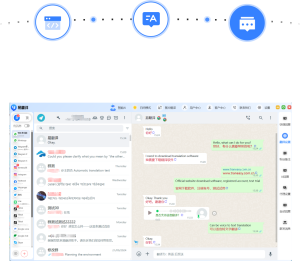
启动易翻译,主界面一般会有“文本翻译、语音翻译、拍照翻译、对话翻译”等入口。点击“拍照翻译”(或同类拍照/取词功能)进入拍照界面。
2. 找到超分辨率设置入口
- 拍照界面常见位置:右上角齿轮图标、屏幕底部的“设置/AI”按钮,或拍照按钮旁的“更多/···”。
- 进入设置后,查找“图像增强”“超清/超分辨率”“AI重建”“高分辨率重建”等名称的选项。
3. 开启并选择处理方式
- 开关:把“超分辨率重建”开关打开。
- 处理模式:通常可选“本地处理”(用手机算力)或“云端处理”(上传到服务器做更强的模型重建)。本地更快、隐私好;云端效果常更好,但需网络和可能消耗流量或涉及付费。
- 倍数与去噪:选择放大倍数(常见×2、×4)和去噪/锐化等级,越高计算越重,耗时越久。
4. 授权与准备
- 确保授予相机、存储(文件)和网络权限(如果选云端)。
- 若是第一次使用,应用可能会提示下载模型或插件,需等待或在 Wi‑Fi 下下载。
5. 拍照或导入图片并开始重建
- 拍照后在预览界面查找“重建/超清”按钮;若导入照片,先选中图片再选择“重建”或“超清”操作。
- 等待处理完成,查看预览,可以对比原图与重建图。
6. 保存与导出
- 确认满意后点击“保存”或“导出”,通常可以选择保存到相册、分享到聊天或另存为文件。
- 如果云端处理,注意查看是否有保存到云空间或仅临时可下载的提示。
如果没有找到开关:排查步骤(常见问题)
有时候你就是找不到“超分辨率重建”选项,别急,按下面这几步排查:
- 更新应用:去应用商店检查是否有新版,开发者常把新功能放在更新里。
- 查看功能是否付费或为高级功能:部分超分辨率需要订阅或购买“高级功能包”。
- 地域与机型限制:有些功能先在特定国家/地区或特定机型上测试上线。
- 检查权限:未授予相机/存储/网络权限,会屏蔽相关选项。
- 联系客服或帮助中心:应用内常有“帮助与反馈”,可以搜索“超分辨率”“超清”等关键词。
技术背景:超分辨率重建到底做了什么?(用最简单的语言解释)
把照片放大并变清晰看起来像魔法,实际是让模型学会“补上”被摄像头或压缩丢掉的细节。传统方法(双线性、Lanczos 等插值)只是平滑缩放;现代的超分辨率多基于深度学习,用大量高分辨率与低分辨率的图像配对训练网络,学会把模糊、噪点、锯齿等“逆推回去”。
常见方法的对比(一句话版)
- 插值(双线性/双三次):速度快、效果有限。
- 基于规则的增强(锐化、去噪):可改善某些细节,但容易出现假边缘。
- 深度学习超分辨率(SRCNN、ESRGAN、Real-ESRGAN 等):效果最好,但需要算力(或云端资源)。
本地处理 vs 云端处理:怎么选择?
简单来说,喜欢快和隐私优先就选本地;追求最佳画质、愿意等候或付费就选云端。下面的表格把常见差异列清楚,便于做决定。
| 对比项 | 本地处理 | 云端处理 |
| 速度 | 通常更快(取决于手机性能) | 可能更慢,受网络影响 |
| 效果 | 中等到好(受限于本地模型与算力) | 通常最好,服务器可用更大模型 |
| 隐私 | 更安全(图像不离开手机) | 图像需上传,注意隐私政策 |
| 费用 | 通常免费 | 有时需要付费或消耗流量 |
拍摄与处理的小技巧(能显著改善效果)
- 多拍几张:轻微抖动或光线不同的几张会有不同结果,选最清晰的一张重建。
- 保证光线和对焦:超分辨率能补细节,但无法还原完全模糊的部分;尽量把目标对焦好、曝光合适。
- 避免过度压缩的原图:截图、社交媒体多次压缩的图片,细节本来就少,重建效果有限。
- 选择合适倍数:×2→×4 的提升效果递减,过高倍数可能产生人工痕迹或“假纹理”。
- 先做轻度去噪再锐化:如果应用允许多步处理,先适度去噪再重建,会比先锐化更自然。
常见问题与解答(FAQ)
Q:开启超分辨率后会占用很多手机空间吗?
A:处理过程中会产生临时文件,结果图像尺寸变大会占更多空间。建议处理前确认有足够存储,完成后可以删除临时缓存(应用设置通常有清理选项)。
Q:重建后图片是不是原生拍摄的?能用于识别文字吗?
A:重建能明显提升视觉清晰度,但并不等同原生高像素拍摄。有时候超分辨率会“猜测”纹理,做 OCR(文字识别)时有时效果提升很明显,但也可能产生伪字符,实际使用前最好比对原始图像。
Q:如果我选择云端,会不会泄露隐私?
A:云端意味着图像上传到服务器处理。正规应用会在隐私政策和服务协议里说明用途、保留期限与删除策略。使用前建议阅读隐私条款或在敏感场景下选择本地处理。
Q:重建失败或者很慢怎么办?
A:先检查网络(云端)、手机性能(本地)、并确保应用更新。若失败,尝试降低倍数或去噪等级,或切换到云端/本地再试。最后可以尝试重启应用甚至手机。
进阶:如果你想更专业地控制结果
有些用户希望进一步干预重建过程,比如指定目标区域只放大某一块(局部超分辨率)、手动调整去噪/锐化强度,或导出到桌面级工具(Photoshop、Topaz Gigapixel 等)继续修整。易翻译若支持“局部选择”或导出为无损格式(PNG/TIFF),可以先在应用里做大致重建,再在更专业的软件里微调,这样能兼顾便捷与质量。
最后想说的几句(像朋友絮叨)
说起来这些步骤看着有点多,但实际上习惯了就是一两分钟的事(如果下载模型就会久一点)。打开设置、切换本地/云端、选倍数、拍张清晰的照片,点重建——就完成了。用得多了你会知道什么时候该用云端追求极致画质,什么时候用本地更省事。顺便提醒一下,省流量和隐私意识真的重要,别忘了看一下应用的权限和付费项(有时漂亮的“超清”图像背后是付费墙)。好像又多说了点,但这些小细节反倒最有用。你要是遇到具体界面找不到,可以把界面名称截个图(注意隐私)再问我,我可以更针对性地帮你定位哪个按钮在哪儿。